Para que serve
A janela Configurações reúne o que vale para a empresa inteira e para a sua conta:
- Empresa: dados da empresa e, para o Contratante, a assinatura, os pagamentos e o histórico de cobranças.
- Usuários: quem tem acesso à empresa e com qual papel.
- WhatsApp: notificações das obras no celular.
- Idioma: idioma do app.
- Indique e ganhe: programa de convites, só para o Contratante.
Onde fica no app
- Tela larga (computador, tablet deitado): clique no ícone de engrenagem (Configurações) no cabeçalho, entre Relatórios e Ajuda.
- Tela estreita (celular): a engrenagem some do cabeçalho. Toque na sua foto ou no seu nome, no canto direito, e escolha Configurações no menu.
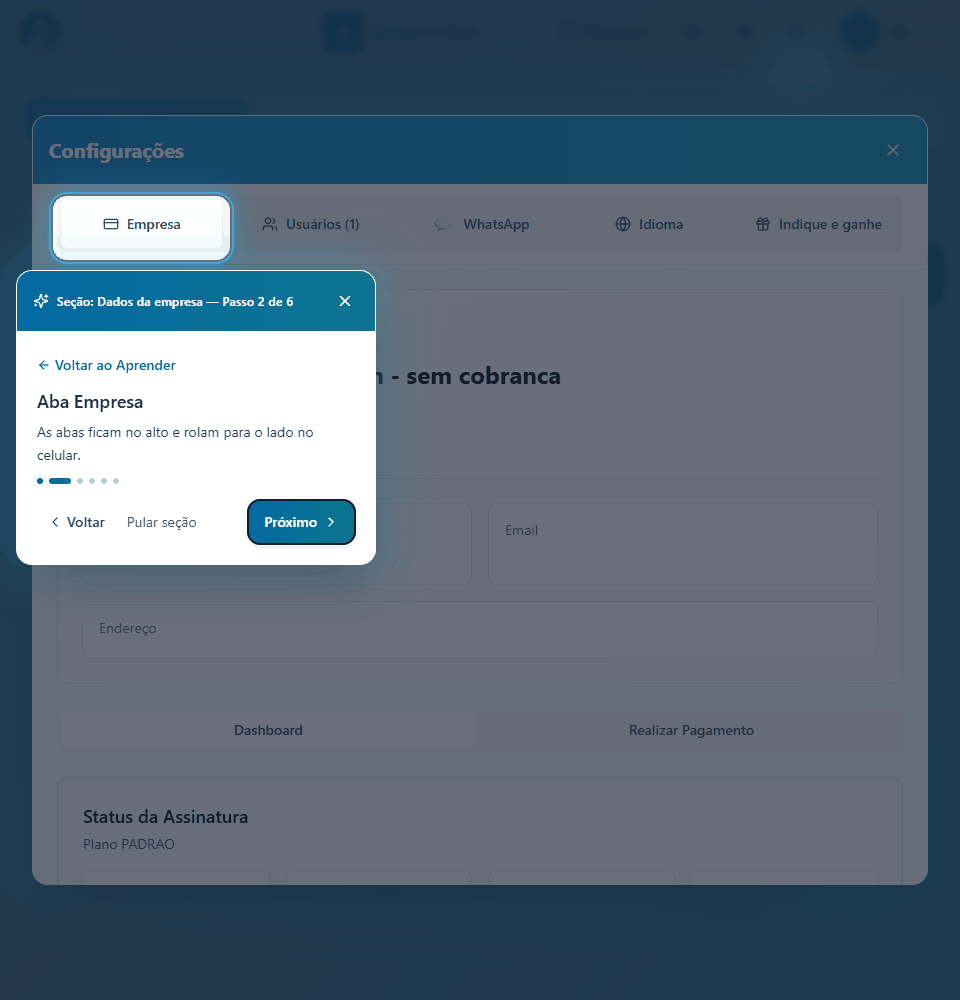
A janela abre na aba Empresa. As abas ficam no alto e rolam para o lado no celular.
Para editar os dados da empresa (nome, CNPJ, telefone, endereço, logotipo), use o menu da empresa no cabeçalho: clique no nome da empresa, abra Suas Empresas e use o lápis Editar empresa. No mesmo menu fica Cadastrar Nova Empresa. As duas opções são do Contratante.
Passo a passo
Consultar a empresa e a assinatura
- Abra Configurações, aba Empresa.
- Confira o quadro Informações da Empresa: logotipo, nome, CNPJ, telefone, e-mail e endereço.
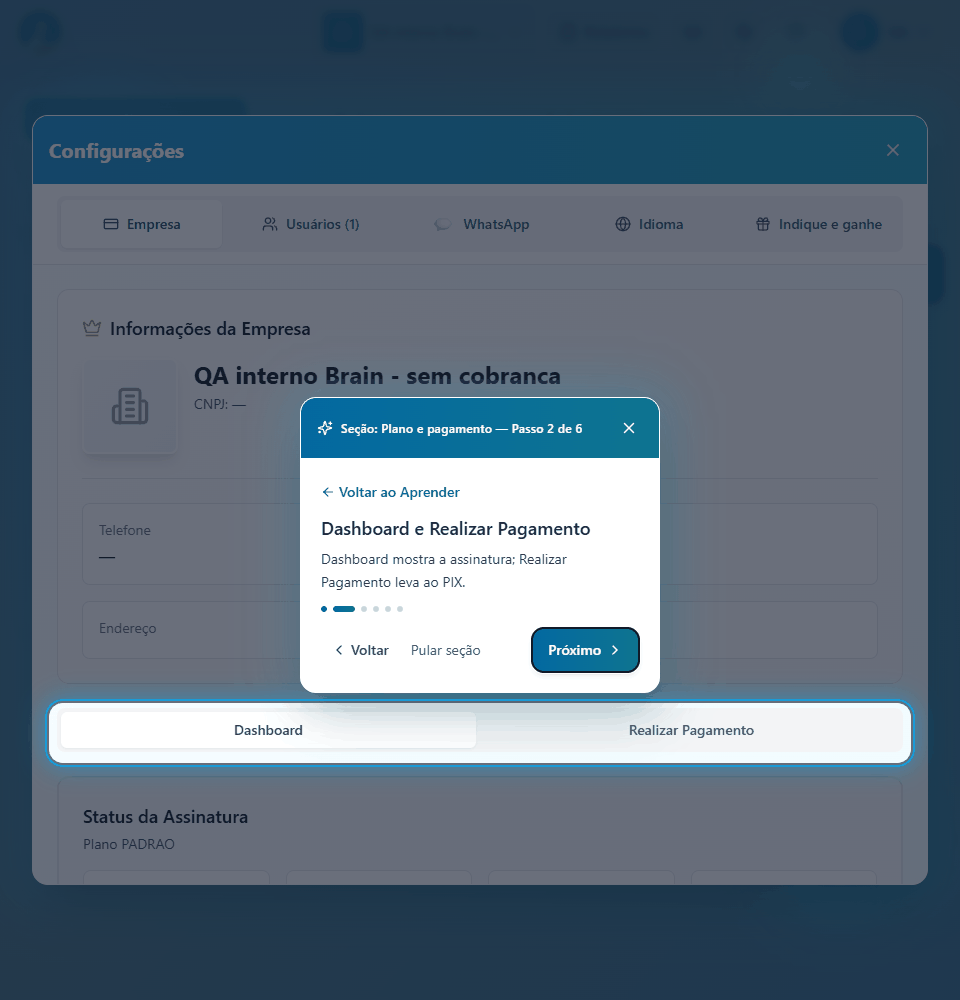
- Se você é Contratante, abaixo aparecem duas abas: Dashboard e Realizar Pagamento.
- Em Dashboard, o quadro Status da Assinatura mostra o plano, o Valor Mensal, o Vencimento (com os dias que faltam), a Data Início e o Status (Ativo ou Inativo).
- Logo abaixo, Histórico de Cobranças lista as últimas cinco cobranças, com descrição, forma de pagamento, vencimento, valor e situação.
- No fim da aba, o quadro Tour & Ajuda tem Ver guia novamente e Abrir Ajuda.
Escolher ou trocar o plano
- Na aba Empresa, clique em Alterar Plano. Sem assinatura, o botão é Escolher Plano.
- Escolha um plano. A lista mostra os planos que o sistema vende no momento, cada um com o valor mensal e os limites de engenheiros e clientes. O plano atual aparece com ✓ Plano Atual.
- Clique em Confirmar Alteração (ou Criar Assinatura, se for a primeira vez). Para desistir, use Cancelar.
Gerenciar a assinatura no Stripe
Se a sua assinatura é paga pelo Stripe (cartão recorrente), o quadro Status da Assinatura mostra também Gerenciar assinatura. O botão abre o portal do Stripe, onde você troca o cartão, vê as faturas e cancela. Assinatura paga por PIX não tem esse botão.
Pagar a mensalidade por PIX
- Na aba Empresa, clique em Realizar Pagamento.
- Em Escolha o método de pagamento:, deixe PIX marcado.
- Clique em Gerar Código PIX.
- Escaneie o QR Code com o app do banco ou use Copiar para levar o código "copia e cola".
- Quando o pagamento é confirmado, a tela mostra Pagamento Confirmado! e a assinatura é renovada.
Cadastrar e editar usuários
- Abra a aba Usuários. O número entre parênteses é o total de usuários da empresa.
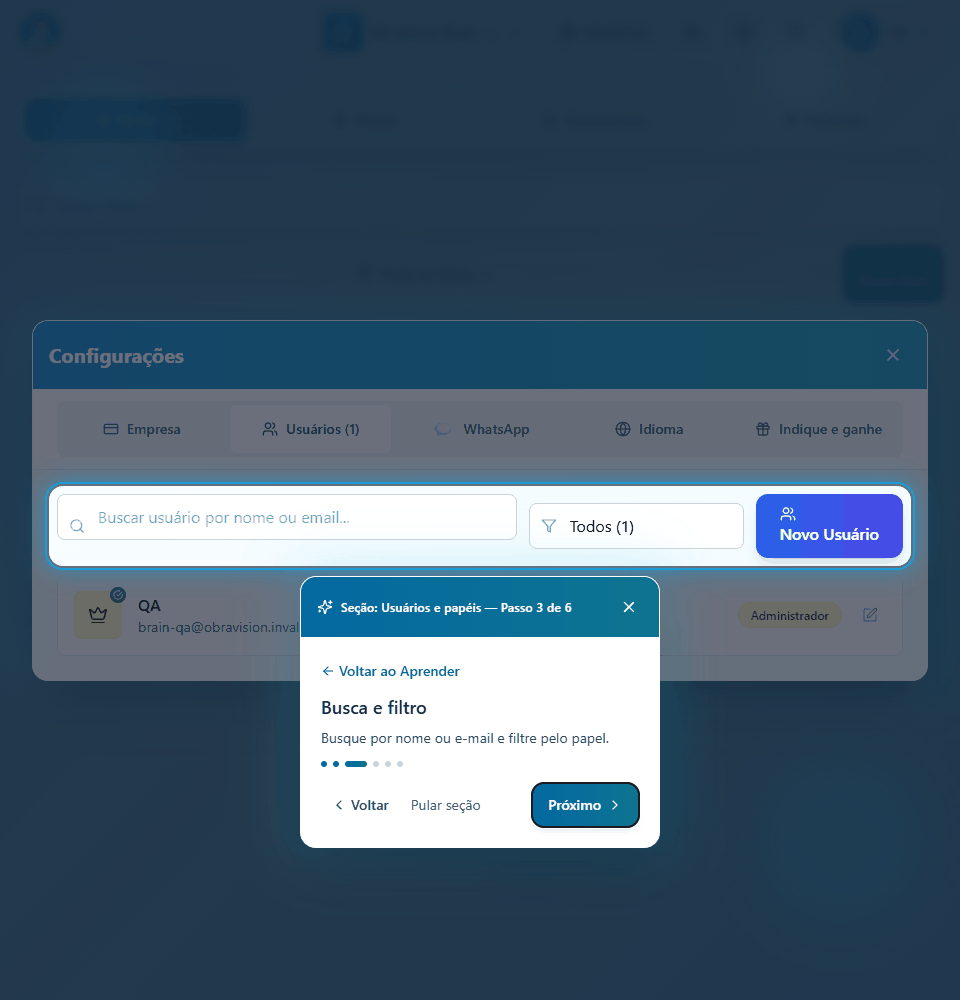
- Use a busca ("Buscar usuário por nome ou email...") ou o filtro de papel.
- Para incluir alguém, clique em Novo Usuário (no celular, Novo). O botão aparece só para o Contratante.
- Preencha os dados e escolha o Tipo de Usuário: Engenheiro ou Cliente Final. Para engenheiro, marque Registro no CREA e informe o número.
- Clique em Criar Usuário. Para mudar um usuário depois, use o lápis ao lado dele.
Ligar as notificações por WhatsApp
- Abra a aba WhatsApp.
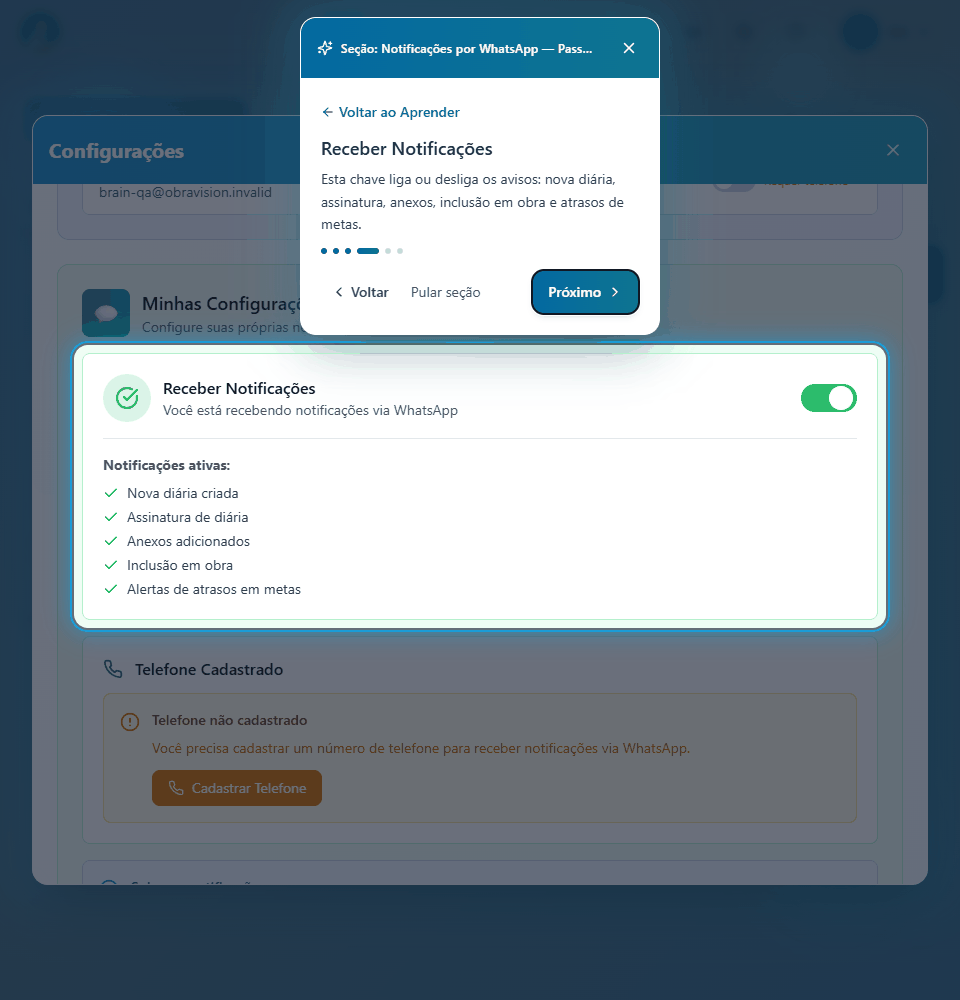
- Em Minhas Configurações Pessoais (ou Configurações de WhatsApp), ligue Receber Notificações.
- Sem telefone cadastrado, clique em Cadastrar Telefone. Abre o seu cadastro para incluir o número. Com telefone, Editar Telefone faz o mesmo.
- O Contratante vê também Gerenciar Usuários da Empresa: uma tabela com cada pessoa, a função e o telefone, e uma chave para ligar ou desligar o WhatsApp dela. Quem não tem telefone aparece como Requer telefone.
Trocar o idioma
- Abra a aba Idioma.
- Digite em Buscar idioma... e clique no idioma. O app muda na hora.
Indicar o ObraVision (Indique e ganhe)
- Abra a aba Indique e ganhe. Ela aparece só para o Contratante.
- Clique em Gerar meu link. Depois use Copiar link, Copiar código ou Mandar no WhatsApp.
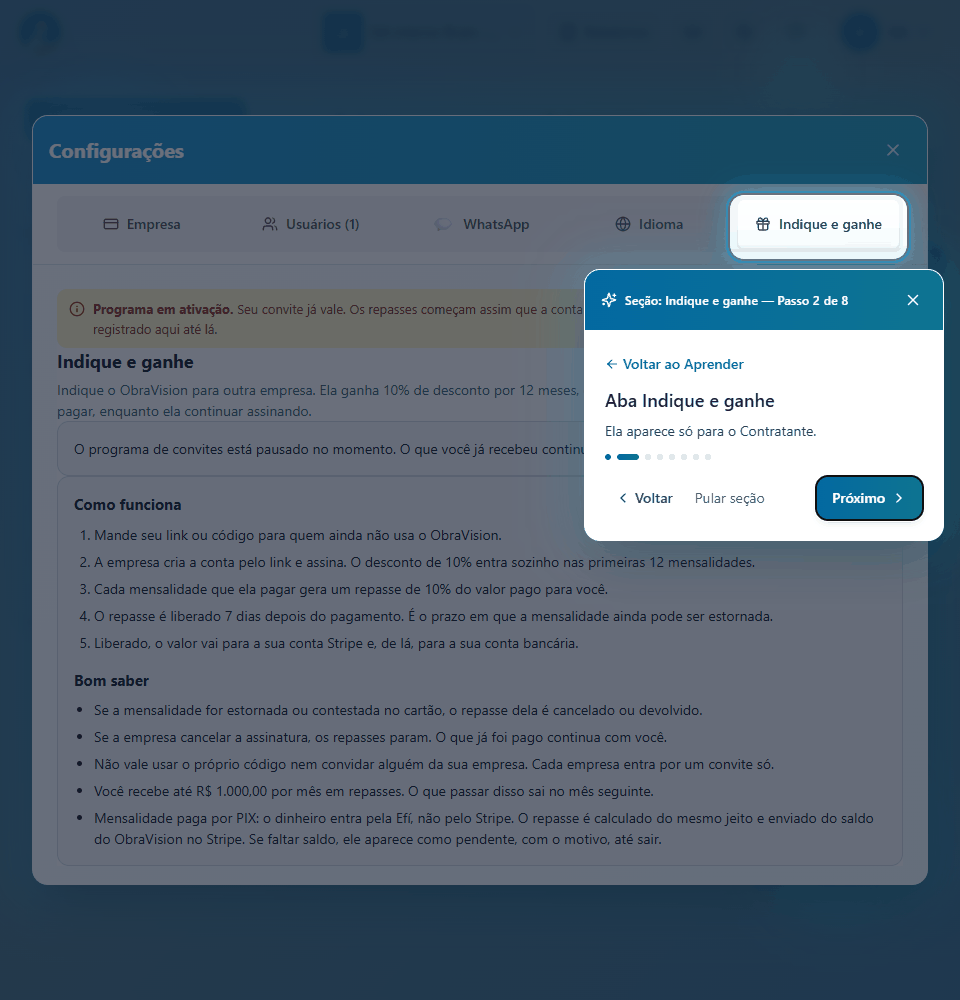
- Para receber os repasses, conecte a conta de pagamentos pelo botão do quadro da conta. O cadastro é feito no site da empresa de pagamentos, e o ObraVision não vê seus dados bancários.
- Acompanhe Recebido, A caminho e Convidados pagando, e a situação de cada convidado (Ainda não assinou, Pagando, Cancelou).
- Se a sua empresa recebeu um convite, digite o Código de convite e clique em Usar código antes de assinar.
Campos
Novo usuário
| Campo | O que é | Unidade/formato | Obrigatório |
|---|---|---|---|
| Nome de Usuário | Login da pessoa | letras, números e sublinhado, sem espaços | Sim |
| E-mail de acesso | usuario@email.com | Sim | |
| Nome completo | Nome que aparece nos documentos | texto | Sim |
| Telefone | Número para contato e WhatsApp | telefone com DDD | Sim |
| Tipo de Usuário | Papel na empresa | Engenheiro ou Cliente Final | Sim |
| Registro no CREA | Número do registro profissional | texto (ex.: 123456/D-SP) | Sim para engenheiro |
| Senha e confirmação | Senha de acesso | texto, com os requisitos mostrados na tela | Sim ao criar |
Pagamento
| Campo | O que é | Unidade/formato | Obrigatório |
|---|---|---|---|
| Método de pagamento | Forma de pagar a mensalidade | PIX (os outros aparecem como indisponíveis) | Sim |
| Código de convite | Código recebido de outra empresa | texto | Não |
Como ler os resultados
- Status Ativo: a empresa pode usar o sistema. Inativo: a assinatura precisa de atenção (pagamento ou plano).
- Vencimento: a data e quantos dias faltam. Pague antes para não interromper o uso.
- Repasses (Indique e ganhe): cada repasse mostra Libera em (data), Pendente, Pago em, Devolvido ou Cancelado. O percentual de desconto do convidado, o percentual do seu repasse e o prazo de liberação aparecem escritos na própria aba, em Como funciona.
Salvar, reabrir, histórico e exportar
- As mudanças de idioma e de notificação valem na hora, sem botão de salvar.
- Usuários são gravados ao clicar em Criar Usuário ou Salvar Alterações.
- O Histórico de Cobranças mostra as cinco cobranças mais recentes.
- O histórico de convites e repasses fica na aba Indique e ganhe, mesmo com o programa pausado.
Limitações desta versão
- Pelo formulário de novo usuário você cria Engenheiro ou Cliente Final. O papel de Contratante não é criado por aqui.
- Os dados da empresa não são editados nesta janela: use Editar empresa no menu da empresa do cabeçalho.
- A janela Escolha seu plano, aberta pelo botão Planos e assinatura de alguns módulos de engenharia, mostra os mesmos planos das Configurações. Stripe leva à página de pagamento do Stripe. EFI Bank leva a Configurações › Empresa › Realizar Pagamento com PIX; se o plano escolhido for outro, primeiro você confirma a troca de plano.
- O programa Indique e ganhe pode estar em ativação ou pausado. A aba avisa quando for o caso.
Perguntas frequentes
Não acho a engrenagem no celular. Ela fica escondida em telas estreitas. Toque na sua foto ou nome no canto direito do cabeçalho e escolha Configurações.
Não aparece o botão Novo Usuário. Só o Contratante cadastra usuários. Peça a ele para incluir a pessoa.
Liguei o WhatsApp, mas não chega nada. Confira se o seu telefone está cadastrado. As mensagens saem quando acontece algo nas suas obras: nova diária criada, assinatura de diária, anexos adicionados, inclusão em obra e alertas de atraso em metas.
Onde vejo quanto vou pagar? Na aba Empresa, em Valor Mensal. Ao trocar de plano, o valor de cada plano aparece no cartão dele.