Para que serve
O ObraVision reúne num só lugar o dia a dia da obra: as obras da sua empresa, o diário de cada dia (as diárias), a equipe, os materiais, os termos e os relatórios. Este manual mostra o caminho básico para começar: entrar, entender o painel, instalar o app no celular, escolher o idioma e encontrar a ajuda.
Depois de ler este manual, siga para os manuais de cada área:
- Obras — cadastrar a obra e usar a Central da obra.
- Diário de obra — registrar o dia, o clima, a equipe e assinar.
- Funcionários — cadastrar a equipe e registrar presença.
- Materiais — catálogo de materiais e consumo do dia.
- Termos e documentos, Relatórios e Configurações e plano.
Onde fica no app
- Entrar: na página inicial, botão Entrar, no topo ou no começo da página (ou Testar 7 dias grátis para criar a conta).
- Painel: depois de entrar, você cai direto no painel, com as abas Obras, Diárias, Funcionários e Materiais.
- Barra do topo: seletor de empresa, Relatórios, engrenagem de Configurações, botão de Ajuda (ícone de interrogação) e o menu com o seu nome.
- Instalar o app: botão Instalar App na barra do topo (ou dentro do menu com o seu nome, no celular).
- Idioma: seletor de idioma no topo da página inicial, ou Configurações › Idioma depois de entrar.
Passo a passo
Entrar no ObraVision
- Abra o endereço do ObraVision no navegador.
- Clique em Entrar.
- Na janela que abre, preencha Usuário ou Email e Senha e clique em Entrar.
- Também é possível entrar pelo botão de login social que aparece abaixo de OU.
- Ainda não tem conta? Use a opção Criar Conta na mesma janela.
- Esqueceu a senha? Clique em Esqueci a senha, informe o e-mail e clique em Enviar link de redefinição. O link chega por e-mail.
Conhecer o painel
- Confira, no topo, qual empresa está selecionada. Se você trabalha em mais de uma, clique no nome da empresa e escolha outra em Suas Empresas.
- Use as abas para trocar de área:
- Obras — os cartões de cada obra da empresa.
- Diárias — os registros diários de todas as obras.
- Funcionários — a equipe da empresa.
- Materiais — o catálogo de materiais, equipamentos, ferramentas e serviços.
- Em cada aba há uma caixa de busca (Buscar...) e um botão Filtrar para ver só parte da lista (por exemplo, só obras Em Andamento).
- Clique em um cartão de obra para abrir a Central da obra, onde ficam o diário, a equipe, os estudos técnicos e os documentos daquela obra.
- Para as outras ações de um cartão (editar, excluir, assinar), use o botão ⋯ no canto do cartão. No computador, o botão direito do mouse sobre o cartão também abre as opções; no celular, toque e segure o cartão.
Instalar o app no celular ou no computador
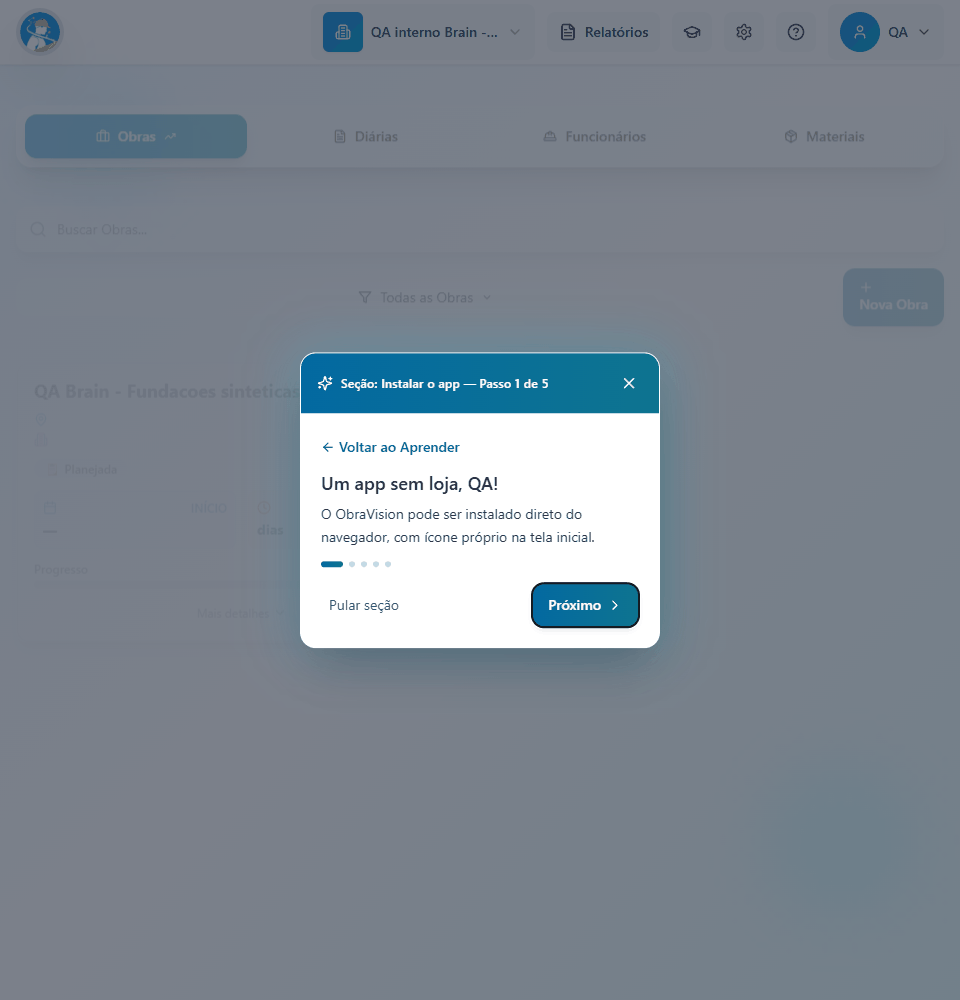
O ObraVision pode ser instalado como um app, com ícone na tela inicial, sem passar por loja.
- No navegador do celular ou do computador, entre no ObraVision.
- Toque em Instalar App na barra do topo. No celular, o botão fica dentro do menu com o seu nome. Em algumas telas também aparece um aviso Instalar ObraVision com o botão Instalar.
- Confirme a instalação na janela do próprio aparelho.
- iPhone/iPad: o app mostra as instruções. Toque no botão de compartilhar do Safari, escolha Tela de Início e toque em Adicionar.
Trocar o idioma
- Antes de entrar: use o seletor de idioma no topo da página inicial.
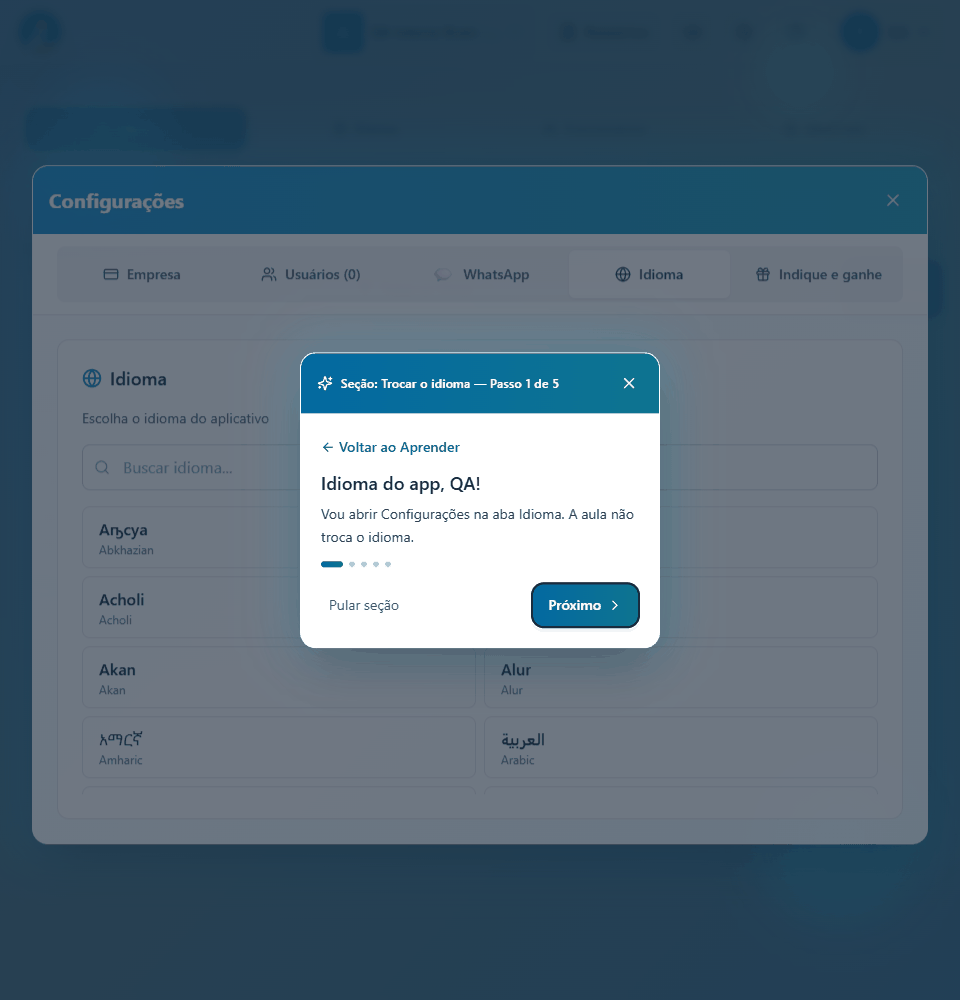
- Depois de entrar: abra Configurações e vá na aba Idioma.
- Digite o nome do idioma em Buscar idioma... e clique nele. A tela muda na hora.
Encontrar a ajuda e o tour
- Clique no botão de Ajuda (interrogação) na barra do topo para abrir a Central de Ajuda, com seções sobre Obras, Diários, Funcionários, Materiais, Relatórios, Configurações e FAQ.
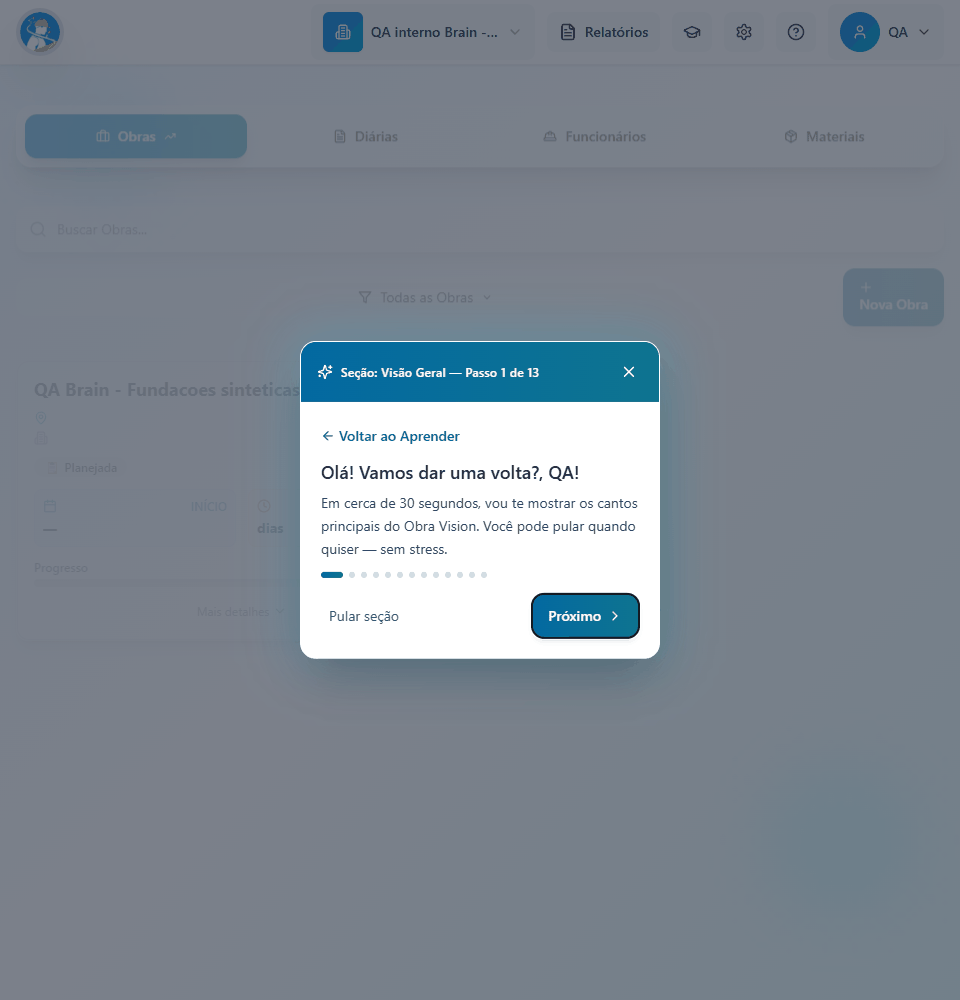
- No primeiro acesso, o app abre um tour de boas-vindas. Para refazer depois, vá em Configurações, quadro Tour & Ajuda, botão Ver guia novamente.
Campos
Janela de entrada:
| Campo | O que é | Unidade/formato | Obrigatório |
|---|---|---|---|
| Usuário ou Email | Seu nome de usuário ou e-mail cadastrado | Texto | Sim |
| Senha | Sua senha de acesso | Texto | Sim |
Ao Criar Conta, a senha precisa ter de 8 a 50 caracteres, com pelo menos uma letra maiúscula, uma minúscula e um número. Engenheiros e técnicos podem marcar Possuo registro no CREA e informar o número.
O que acontece depois / como conferir
- Ao entrar, aparece a mensagem de boas-vindas e o painel abre na aba Obras.
- Se não houver empresa selecionada, o painel avisa Nenhuma empresa selecionada. Escolha a empresa no topo para continuar.
- Depois de instalar, o ObraVision aparece com ícone próprio na tela inicial do celular ou na lista de programas do computador, e o botão Instalar App some.
- O idioma escolhido fica guardado neste aparelho e navegador.
Salvar, editar, histórico e exportar
Este manual não grava dados. Cada área tem o seu jeito de salvar e exportar:
- PDF da diária: veja Diário de obra.
- Documento Final da obra e termos: veja Obras e Termos e documentos.
- Relatórios por período: veja Relatórios.
Limitações desta versão
- A engrenagem de Configurações some da barra do topo em telas estreitas (celular). Nesse caso, abra o menu com o seu nome e toque em Configurações.
- O item Meu Perfil do menu pode aparecer marcado como (Indisponível).
- O cadastro de novas empresas pela barra do topo pode estar desabilitado; o app avisa Desabilitado quando for o caso.
- O idioma escolhido não acompanha a sua conta: em outro aparelho, escolha de novo.
- O uso sem internet não está completo nesta versão. Para registrar diárias e enviar fotos, use conexão estável.
Perguntas frequentes
Não recebi o e-mail para redefinir a senha. E agora? Aguarde alguns minutos e confira a caixa de spam. Se não chegar, peça de novo em Esqueci a senha.
Por que não vejo as abas Funcionários e Materiais? Seu acesso é de Cliente Final. Essas abas ficam disponíveis para a empresa e os engenheiros.
O botão Instalar App não aparece. Por quê? Ou o app já está instalado neste aparelho, ou o navegador não oferece instalação. No iPhone, use o Safari e siga os passos de Tela de Início.
Como volto ao tour de boas-vindas? Em Configurações, quadro Tour & Ajuda, clique em Ver guia novamente.