Para que serve
O catálogo de Materiais guarda tudo o que a obra usa: materiais (cimento, aço, tinta), equipamentos, ferramentas e serviços, com unidade, preço, fornecedor, regras de segurança e armazenamento. Na diária, você lança o que foi usado no dia — quantidade, custo, qualidade e problemas. Com o tempo, cada item ganha um histórico de uso, performance e confiabilidade.
Onde fica no app
- Catálogo: painel › aba Materiais.
- Cadastrar: aba Materiais › Novo Material (em telas menores, Novo).
- Ficha do material: clique no cartão do material.
- Consumo do dia: aba Diárias › clique no cartão da diária › Detalhes da Diária › seção Materiais do dia.
Passo a passo
Cadastrar um material
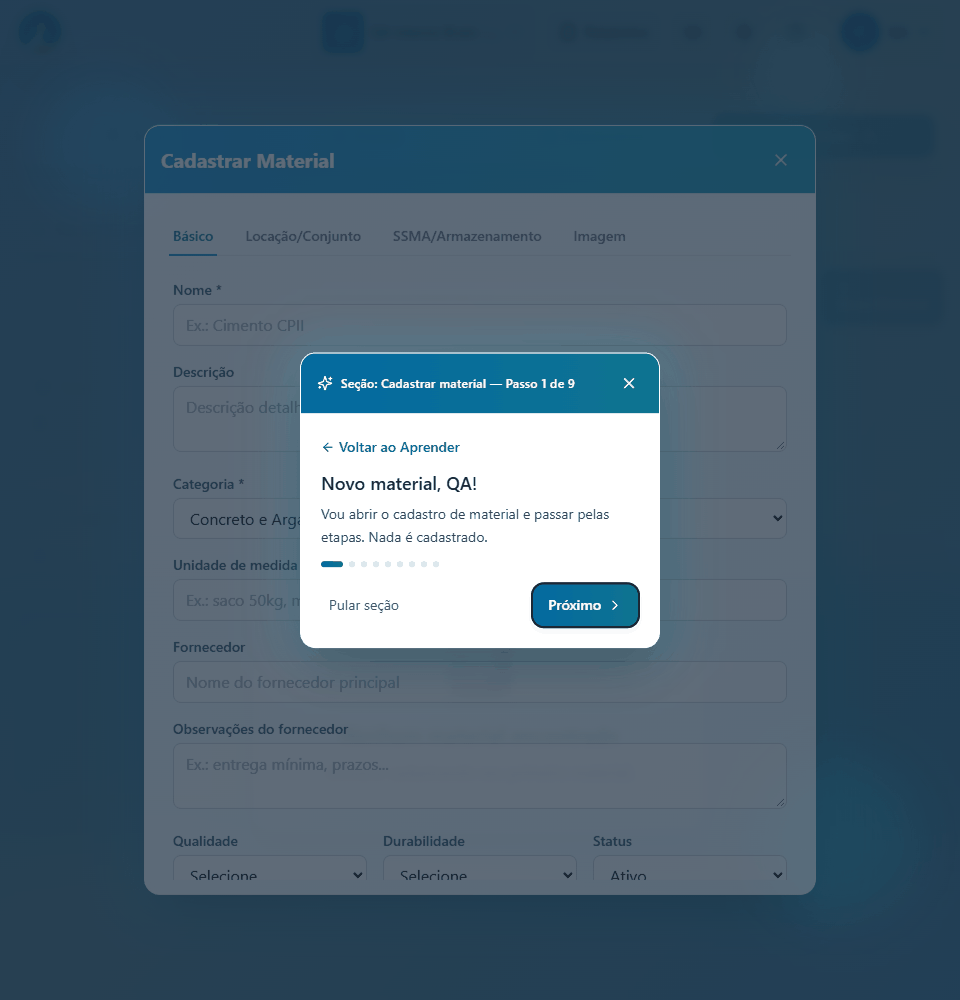
O cadastro tem quatro etapas: Básico, Locação/Conjunto, SSMA/Armazenamento e Imagem.
- Na aba Materiais, clique em Novo Material.
- Em Básico, preencha Nome, Categoria, Tipo e Unidade de medida. Se quiser, informe Descrição, Valor unitário (R$), Fornecedor, Observações do fornecedor, Qualidade, Durabilidade e Status.
- Avance para Locação/Conjunto:
- se o item é alugado, marque Item de locação? e informe o Valor de locação diária (R$);
- se é um kit, marque É um conjunto/kit? e informe a Quantidade no conjunto;
- se quiser, registre Vida útil (dias) e os tempos mínimo e máximo de uso.
- Em SSMA/Armazenamento, registre requisitos de segurança, certificações, se exige treinamento, as condições de armazenamento, peso e dimensões.
- Em Imagem, clique em Selecionar imagem (opcional).
- Clique em Cadastrar.
Lançar o consumo do dia
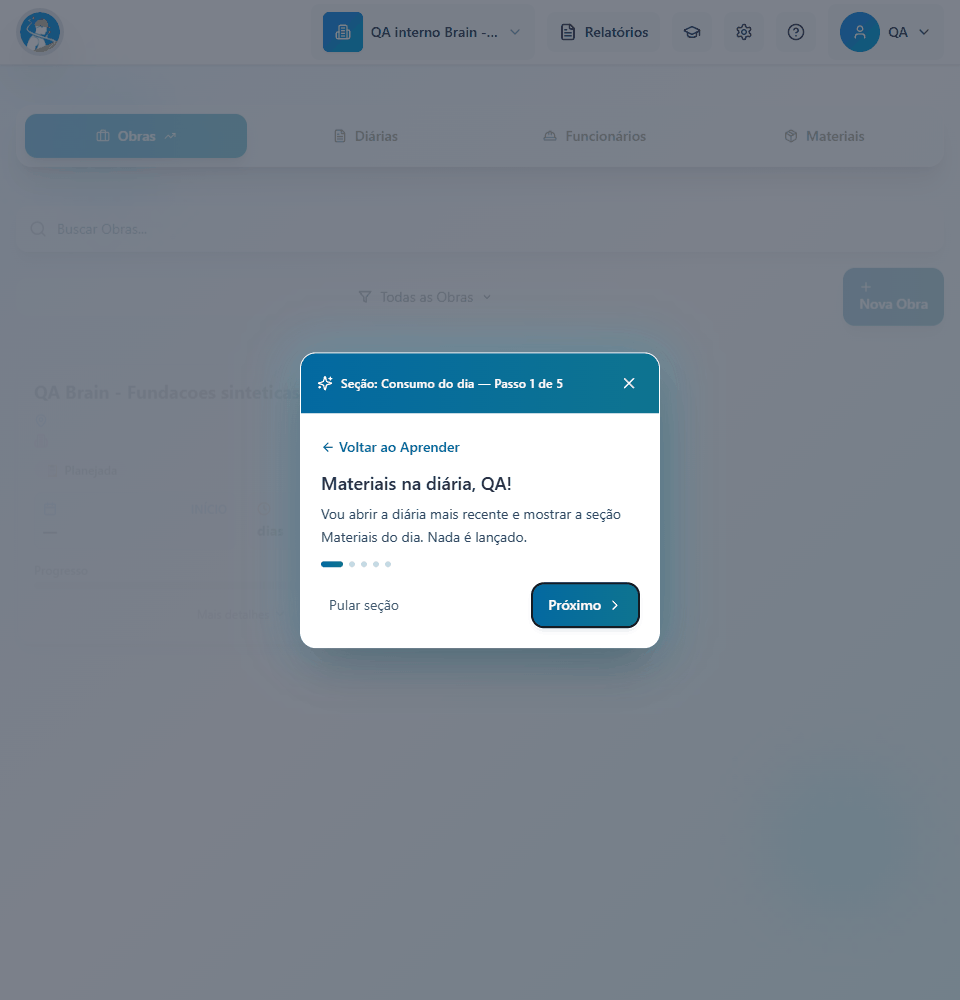
- Abra a diária (clique no cartão na aba Diárias) e role até Materiais do dia.
- Se ainda não houver registro, clique em Criar registro de materiais.
- Clique em Adicionar item.
- Em Material, escolha o item do catálogo. O Valor unitário (R$) vem preenchido com o valor do cadastro; ajuste se o preço do dia foi outro.
- Informe a Quantidade e a Origem (Compra, Estoque, Locação, Empréstimo ou Doação). Para itens de locação, informe Horas de locação e Valor locação/hora (R$).
- Se quiser, avalie o uso: Qualidade percebida, Dificuldade de uso, Resultado do uso, Eficiência (%), Nota de performance (0–10) e Atendeu a expectativa?. Se algo deu errado, marque Houve problema? e descreva.
- Clique em Salvar item. Repita para os demais itens.
- Ao fim do dia, clique em Finalizar dia para fechar o registro de materiais.
Campos
Cadastro do material:
| Campo | O que é | Unidade/formato | Obrigatório |
|---|---|---|---|
| Nome | Nome do item (ex.: Cimento CPII) | Texto | Sim |
| Categoria | Grupo do item (ex.: Concreto e Argamassa, Madeiras, EPI/EPC) | Lista | Sim |
| Tipo | Material, Equipamento, Ferramenta ou Serviço | Lista | Sim |
| Unidade de medida | Como o item é medido | Texto (ex.: saco 50kg, m², un, h) | Sim |
| Descrição | Detalhes do item | Texto | Não |
| Valor unitário (R$) | Preço por unidade; se preenchido, deve ser maior que zero | R$ | Não |
| Fornecedor / Observações do fornecedor | Fornecedor principal, prazos, entrega mínima | Texto | Não |
| Qualidade | Premium, Boa, Regular ou Ruim | Lista | Não |
| Durabilidade | Alta, Média ou Baixa | Lista | Não |
| Status | Ativo, Inativo, Descontinuado ou Em Análise | Lista | Não |
| Item de locação? / Valor de locação diária (R$) | Se o item é alugado e quanto custa por dia | Marcar / R$ por dia | O valor é obrigatório se marcar locação |
| É um conjunto/kit? / Quantidade no conjunto | Se o item é um kit e quantas peças tem | Marcar / número inteiro | A quantidade é obrigatória se marcar kit |
| Descrição do conjunto | Itens que compõem o kit | Texto | Não |
| Vida útil (dias) | Duração esperada do item | Dias | Não |
| Tempo mín. / máx. de uso | Faixa de uso esperada | Número | Não |
| Requisitos SSMA/SESMT / Certificações | Exigências de segurança e normas do fabricante | Texto | Não |
| Exige treinamento/habilitação? | Se o uso exige pessoa treinada | Marcar ou não | Não |
| Condições de armazenamento | Ex.: local seco e coberto | Texto | Não |
| Precisa de área coberta? / Precisa de refrigeração? | Cuidados de guarda | Marcar ou não | Não |
| Peso (kg) / Dimensões | Peso e medidas (ex.: 100x50x20 cm) | kg / texto | Não |
| Imagem | Foto do item | Arquivo de imagem | Não |
Item de consumo na diária:
| Campo | O que é | Unidade/formato | Obrigatório |
|---|---|---|---|
| Material | Item do catálogo (só itens ativos) | Lista | Sim |
| Quantidade | Quanto foi usado | Número na unidade do material | Sim |
| Valor unitário (R$) | Preço usado no dia | R$ | Não |
| Origem | Compra, Estoque, Locação, Empréstimo ou Doação | Lista | Não |
| Horas de locação / Valor locação/hora (R$) | Para itens alugados | Horas / R$ por hora | Não |
| Qualidade percebida | Superior ao esperado, Conforme especificado, Inferior ao esperado ou Defeituoso | Lista | Não |
| Dificuldade de uso | De Muito fácil a Muito difícil | Lista | Não |
| Resultado do uso | De Excelente resultado a Falhou completamente | Lista | Não |
| Eficiência (%) | Aproveitamento do item | % | Não |
| Nota de performance (0–10) | Sua nota para o item no dia | 0 a 10 | Não |
| Houve problema? / Descreva o problema | Ocorrência com o item | Marcar / texto | Não |
| Observações | Anotações do item | Texto | Não |
O que acontece depois / como conferir
- Ao cadastrar, aparece Material cadastrado com sucesso! e o cartão entra na aba Materiais. O topo mostra Total, Ativos, Locações e Alta performance.
- Use Filtrar para ver Ativos, Inativos, Locação, Com problemas ou só Materiais, Equipamentos, Ferramentas ou Serviços.
- Na diária, Materiais do dia mostra o número de itens, o Custo total, a Performance e os Problemas. Depois de Finalizar dia, aparece a marca Finalizado.
- Na ficha do material ficam Performance, Total de usos, Classificação, Custo médio por uso, Estatísticas de uso e a Auditoria (quem criou e quem alterou). Se o item tiver baixa performance ou problemas, a ficha avisa que ele precisa de atenção.
Salvar, editar, histórico e exportar
- Editar o cadastro: abra a ficha e clique no lápis (Editar). Altere e clique em Atualizar.
- Desativar/ativar: na ficha, use o botão Desativar material / Ativar material. Item inativo não aparece para lançar na diária.
- Excluir: na ficha, lixeira (Excluir) e confirme. Material já usado em alguma diária não pode ser excluído; desative-o.
- Editar um item do dia: em Materiais do dia, use a opção de editar no item (Editar item) e Salvar item. Também dá para remover o item.
- Reabrir o dia: depois de finalizado, o Contratante pode usar Reabrir dia para corrigir os lançamentos.
- Exportar: esta tela não gera PDF. Para relatórios por período, veja Relatórios.
Limitações desta versão
- A imagem do material é enviada depois que o cadastro é salvo; se o envio falhar, o cadastro fica salvo sem a foto.
- Os campos Tempo mín. de uso e Tempo máx. de uso não indicam a unidade na tela; anote a unidade na descrição, se precisar.
- O cadastro guarda só o valor de locação diária. Na diária, o valor de locação por hora precisa ser digitado.
- Depois de Finalizar dia, os itens não podem ser editados até o Contratante reabrir.
- Engenheiros não reabrem um dia finalizado.
Perguntas frequentes
O material não aparece na lista da diária. Confira se ele está Ativo no catálogo. Itens inativos ficam fora da lista.
Por que não consigo excluir um material? Ele já foi usado em alguma diária. Para preservar o histórico, use Desativar material.
A diária diz "Você não tem permissão para registrar materiais". Seu perfil não lança materiais. Peça ao Contratante ou ao engenheiro da obra.
Qual a diferença entre "Materiais Recebidos" da diária e "Materiais do dia"? Materiais Recebidos é um texto livre sobre as entregas do dia. Materiais do dia lança o consumo item a item, com quantidade e custo, ligado ao catálogo.