Para que serve
A obra é o centro do ObraVision. Tudo o que você registra — diárias, equipe, sondagens, estudos técnicos, termos e relatórios — fica ligado a uma obra. Neste manual você aprende a:
- cadastrar a obra com prazos e equipe técnica;
- usar a Central da obra, a tela que reúne tudo daquela obra;
- usar o botão ⋯ do cartão para abrir, editar ou excluir a obra;
- filtrar a lista pela situação, inclusive as obras atrasadas;
- excluir sem risco: a obra fica 7 dias bloqueada antes de sumir, e a exclusão pode ser cancelada;
- mudar a situação da obra (planejada, em andamento, pausada, concluída, cancelada);
- vincular os funcionários que trabalham nela.
Onde fica no app
- Lista de obras: painel › aba Obras.
- Cadastrar obra: aba Obras › botão Nova Obra (no celular, aparece só Obra).
- Central da obra: aba Obras › clique no cartão da obra.
- Mudar a situação: Central da obra › área Gestão › Alterar Status.
- Equipe da obra: Central da obra › área Gestão › Gerenciar Funcionários.
- Ações do cartão: botão ⋯ no canto do cartão, com Abrir obra, Editar obra, Excluir obra (em 7 dias) e Cancelar exclusão. As mesmas opções abrem com o botão direito do mouse sobre o cartão (computador) ou tocando e segurando o cartão (celular).
- Filtrar: aba Obras › botão de filtro, ao lado da busca.
Passo a passo
Cadastrar uma obra
- No painel, abra a aba Obras e clique em Nova Obra.
- Em Informações Básicas, preencha Nome da Obra, Órgão e Local. Se houver, informe Número da Ordem de Serviço e Número do Contrato.
- Em Prazos, informe Data de Início, Data de Término Previsto e, se quiser, Prazo Contratual (dias).
- Em Equipe da Obra, escolha o Engenheiro Responsável e, se for o caso, os Engenheiros da Obra, os Clientes Finais e os Representantes.
- Em Imagem da Obra, escolha uma foto (opcional). Ela aparece no cartão.
- Clique em Cadastrar Obra.
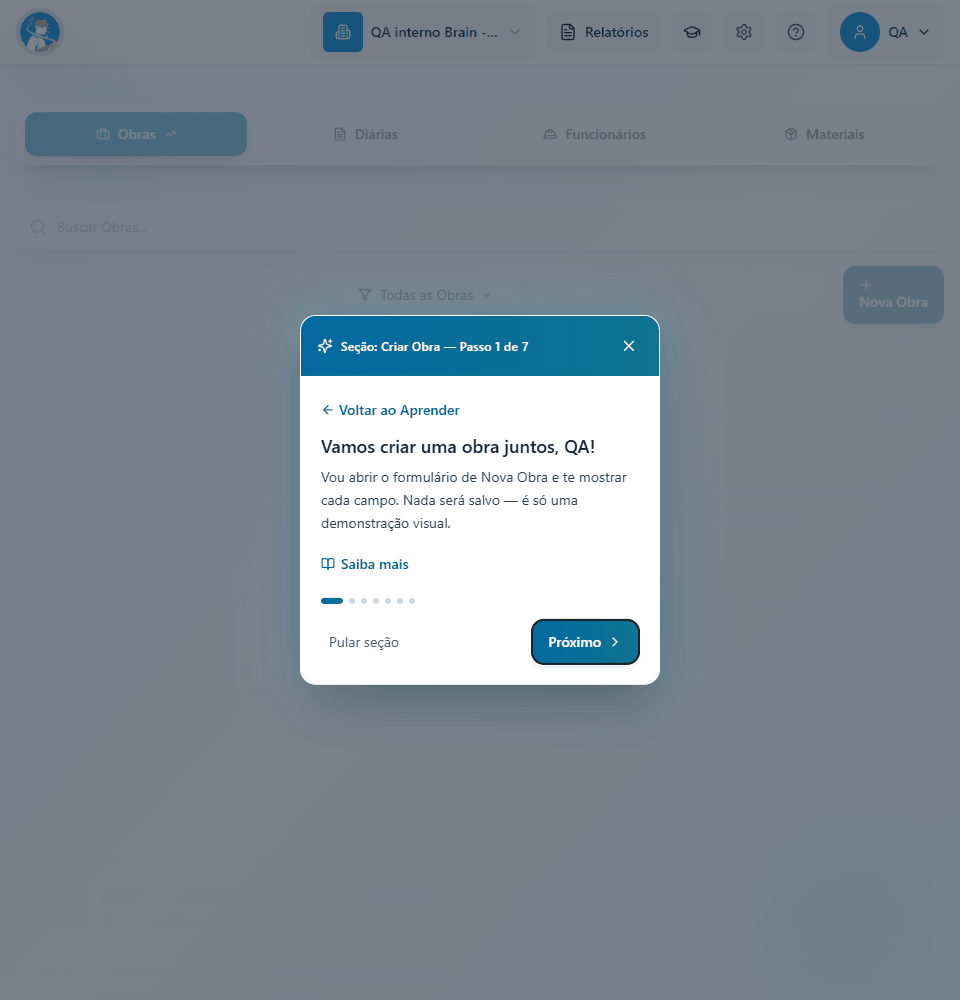
Usar a Central da obra
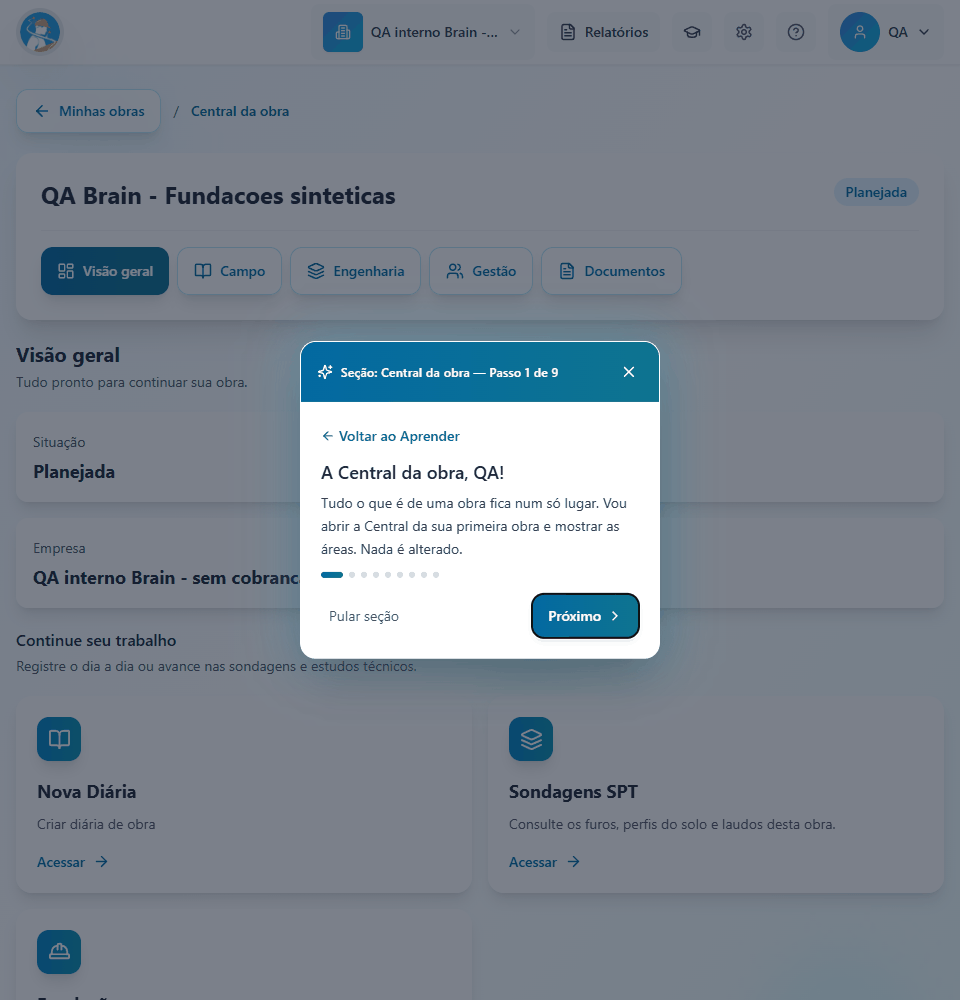
- Na aba Obras, clique no cartão da obra. Abre a Central da obra, com o nome, o local e a situação no topo.
- Use os botões de área para navegar:
- Visão geral — resumo (Situação, Diários registrados, Empresa) e atalhos para continuar o trabalho.
- Campo — Nova Diária, Sondagens SPT e Estacas executadas.
- Engenharia — Fundações, Treliças, Metálica, Concreto e Muros de arrimo.
- Gestão — Gerenciar Funcionários e Alterar Status.
- Documentos — Termos Oficiais, Documento Final e Relatórios.
- Clique em Acessar no quadro desejado.
- Para voltar à lista, clique em Minhas obras, no canto superior esquerdo.
Cada ferramenta tem o seu manual: Diário de obra, Sondagens, Estacas, Fundações, Treliças, Metálica, Concreto, Muros, Termos e documentos e Relatórios.
Usar o menu ⋯ do cartão
Cada cartão de obra tem um botão ⋯ no canto, sempre visível.
- Clique (ou toque) no ⋯ do cartão. Abre a lista de ações daquela obra.
- Escolha a ação:
- Abrir obra — abre a Central da obra, o mesmo que clicar no cartão;
- Editar obra — abre o formulário da obra (só para o Contratante e só fora do período de exclusão);
- Excluir obra (em 7 dias) — agenda a exclusão (veja Excluir uma obra com segurança);
- Cancelar exclusão — aparece quando a obra já está com a exclusão agendada.
- Para fechar sem escolher, clique fora do menu ou aperte Esc.
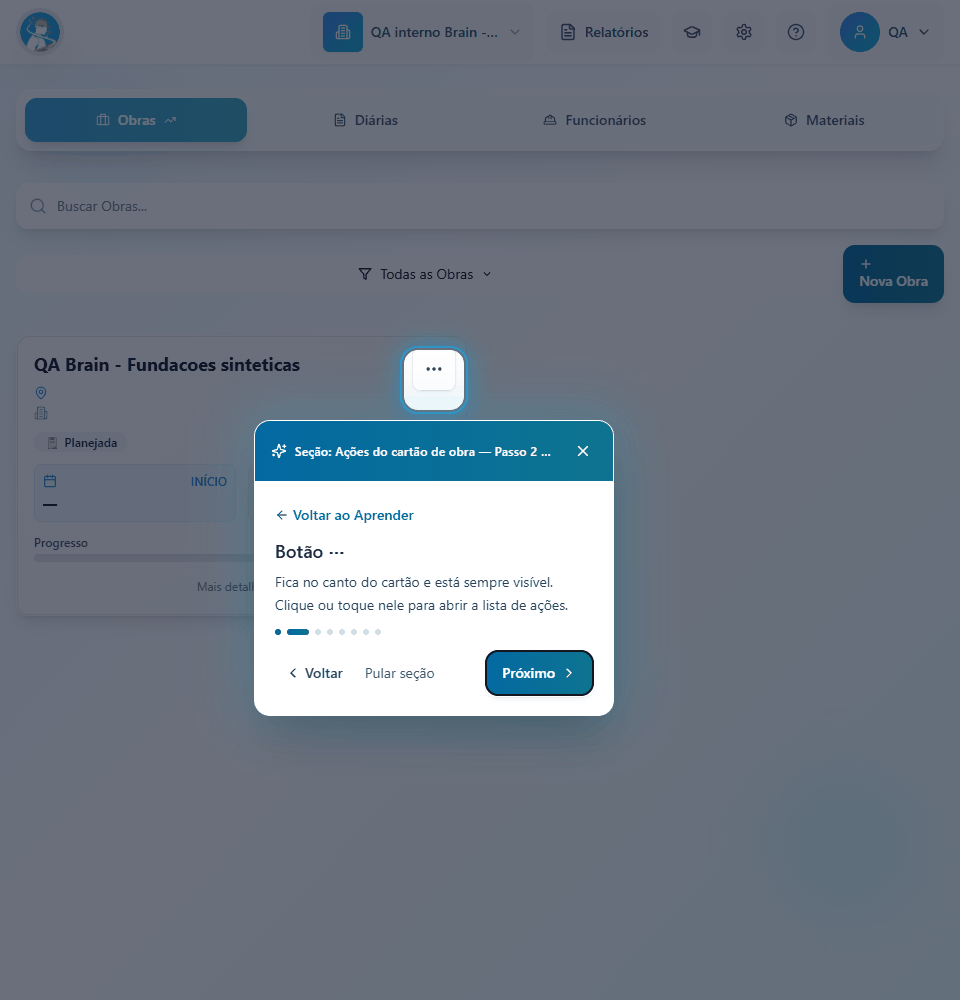
Atalhos: no computador, o botão direito do mouse sobre o cartão abre a janela Opções com Editar Obra e Excluir Obra. No celular, toque e segure o cartão para abrir a mesma janela.
Pelo teclado: use Tab até o ⋯ e Enter para abrir. As setas escolhem o item, Home e End vão ao primeiro e ao último, Enter confirma e Esc fecha o menu e volta para o botão.
Excluir uma obra com segurança
A obra não some na hora. Isso evita perder diárias, termos e estudos por um clique errado.
- No cartão, abra o ⋯ e escolha Excluir obra (em 7 dias).
- Leia o aviso e clique em Solicitar exclusão.
- A obra fica bloqueada por 7 dias, só para leitura. O cartão mostra a faixa Exclusão agendada com o tempo que falta.
- Para desistir dentro desse prazo, use Cancelar exclusão na faixa do cartão ou no ⋯. A obra volta ao normal.
- Passados os 7 dias, a obra e tudo o que está ligado a ela são apagados.
Filtrar as obras
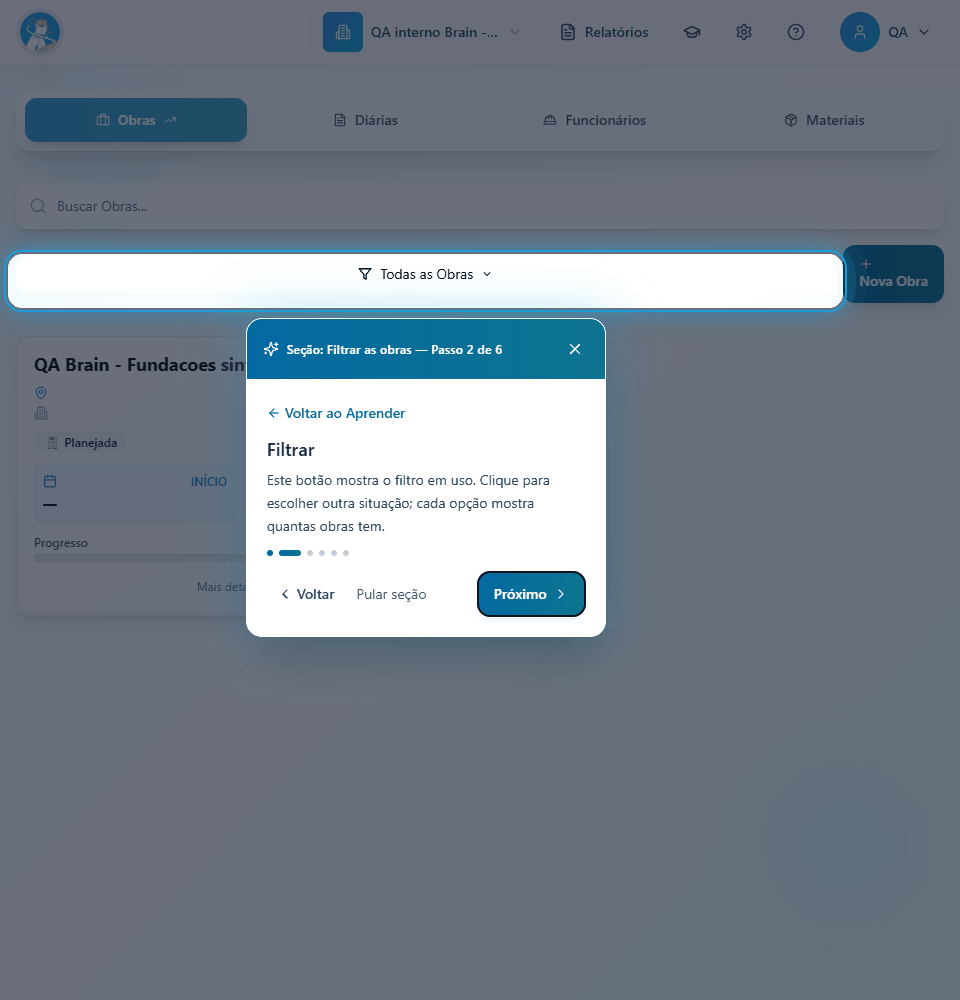
- Na aba Obras, clique no botão de filtro, ao lado da busca. Ele mostra o filtro em uso (no começo, Todas as Obras).
- Escolha a situação. Cada opção mostra quantas obras tem: Planejadas, Aprovadas, Em Andamento, Pausadas, Atrasadas, Inativas, Concluídas e Canceladas.
- Em aprovação e Suspensas só aparecem quando existe alguma obra nessa situação.
- Para ver tudo de novo, escolha Todas as Obras.
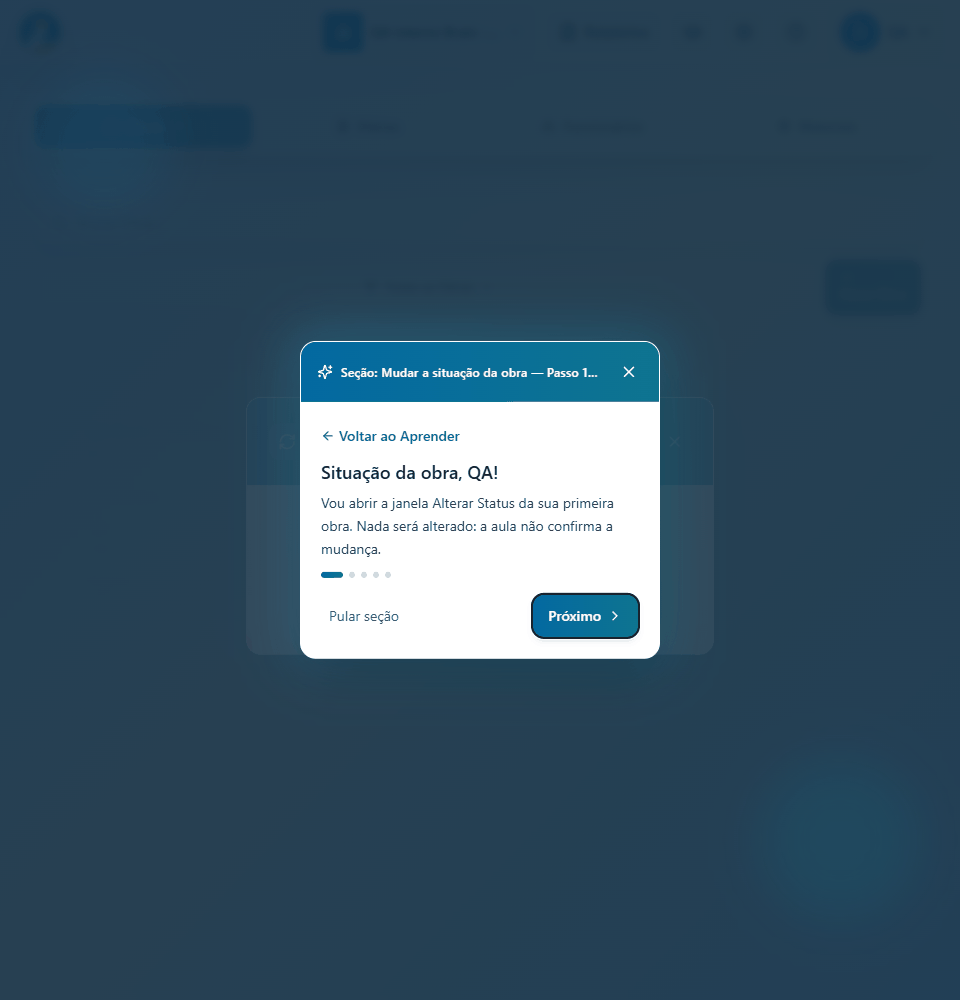
Mudar a situação da obra
- Abra a Central da obra › Gestão › Alterar Status.
- Confira o Status Atual.
- Em Status Disponíveis, escolha a nova situação. O app só mostra as mudanças permitidas a partir da situação atual.
- Para Pausada ou Cancelada, escreva o Motivo (obrigatório).
- Clique em Alterar Status.
Vincular funcionários à obra
- Abra a Central da obra › Gestão › Gerenciar Funcionários.
- Na aba Adicionar, procure pelo nome ou CPF e clique em Adicionar ao lado do funcionário.
- Na aba Na Obra, confira quem já está vinculado. Para tirar alguém, clique em Remover e confirme.
- Clique em Fechar. O app volta para a Central da obra.
Só aparecem aqui os funcionários já cadastrados na empresa. Para cadastrar, veja Funcionários.
Campos
| Campo | O que é | Unidade/formato | Obrigatório |
|---|---|---|---|
| Nome da Obra | Nome pelo qual a obra é conhecida | Texto | Sim |
| Órgão | Quem contrata a obra (ex.: Prefeitura Municipal) | Texto | Sim |
| Local | Endereço da obra | Texto | Sim |
| Número da Ordem de Serviço | Número da OS, se houver | Texto | Não |
| Número do Contrato | Número do contrato, se houver | Texto | Não |
| Data de Início | Início da obra | Data | Sim |
| Data de Término Previsto | Término previsto; não pode ser antes do início | Data | Sim |
| Prazo Contratual (dias) | Prazo do contrato | Dias | Não |
| Engenheiro Responsável | Responsável técnico; a lista mostra o CREA | Escolha na lista | Sim |
| Engenheiros da Obra | Engenheiros que acompanham a execução | Escolha múltipla | Não |
| Clientes Finais | Proprietários ou responsáveis diretos que contrataram | Escolha múltipla | Não |
| Representantes | Pessoas que acompanham a obra em nome do cliente | Escolha múltipla | Não |
| Imagem da Obra | Foto exibida no cartão | Arquivo de imagem | Não |
| Motivo (ao mudar a situação) | Justificativa da mudança | Texto | Sim para Pausada e Cancelada |
O que acontece depois / como conferir
- Depois de Cadastrar Obra, aparece Obra criada com sucesso! e o cartão entra na lista.
- O cartão mostra a situação, INÍCIO, ESTIMATIVA, o prazo em dias, o Progresso e os dias restantes (ou de atraso). Em Mais detalhes você vê engenheiro, número de diárias, contrato, OS e o Responsável.
- Depois de Alterar Status, a nova situação aparece no cartão e na Central da obra.
- Use o filtro da aba Obras para ver só uma situação, por exemplo Em Andamento ou Atrasadas (veja Filtrar as obras).
- Só obras Planejadas ou Em Andamento aceitam novas diárias.
Salvar, editar, histórico e exportar
- Editar: ⋯ do cartão › Editar obra (ou botão direito / toque longo › Editar Obra). Altere e clique em Atualizar Obra.
- Excluir: ⋯ do cartão › Excluir obra (em 7 dias) › Solicitar exclusão. A obra fica bloqueada por 7 dias (somente leitura) e só então é apagada. Nesse período, o cartão mostra a contagem regressiva e o botão Cancelar exclusão.
- Documento Final: Central da obra › Documentos › Documento Final gera um PDF com os termos e todas as diárias da obra. Veja Termos e documentos.
- Relatórios por período: Central da obra › Documentos › Relatórios. Veja Relatórios.
Limitações desta versão
- Cadastrar, editar, excluir e mudar a situação de obras é exclusivo do Contratante. Cancelar uma exclusão agendada vale para o Contratante e para o administrador.
- Os itens do ⋯ seguem o perfil: quem não pode editar vê só Abrir obra.
- O quadro Alterar Status não aparece para Engenheiros nem para Clientes Finais.
- As mudanças de situação permitidas dependem da situação atual; se nenhuma estiver liberada, o app mostra Nenhuma transição disponível.
- Durante os 7 dias de exclusão agendada, a obra não pode ser editada.
- O quadro Gerenciar Funcionários só vincula e desvincula pessoas. A presença do dia é marcada na diária (veja Funcionários).
Perguntas frequentes
Por que não vejo o botão Nova Obra? O botão aparece só para o perfil Contratante, com uma empresa selecionada no topo.
Excluí uma obra por engano. Dá para desfazer? Sim, dentro de 7 dias: clique em Cancelar exclusão na faixa do cartão ou no ⋯ da obra.
Não acho os ícones de editar e excluir no cartão. Eles foram para o botão ⋯, no canto do cartão. Ele fica sempre visível, também no celular.
Por que não consigo criar diária numa obra concluída? Só obras Planejadas ou Em Andamento aceitam diárias. Mude a situação, se fizer sentido, em Alterar Status.
O engenheiro que preciso não aparece na lista. Ele precisa estar cadastrado na empresa com o perfil de engenheiro. Peça ao Contratante para incluí-lo; veja Configurações e plano.