Para que serve
Os termos oficiais marcam o começo e o fim formal dos trabalhos de uma obra no diário digital:
- Termo de Abertura: inicia formalmente a obra, com os dados do contratante e, quando houver, da ordem de serviço.
- Termo de Encerramento: finaliza a obra com o total de dias trabalhados e o resumo dos serviços executados.
Cada termo passa por aprovação interna e depois recebe as assinaturas dos responsáveis. O Documento Final junta, em um único PDF, a capa, os termos e todos os diários da obra em ordem de data.
Onde fica no app
- Na lista de obras, clique no cartão da obra. Abre a Central da obra.
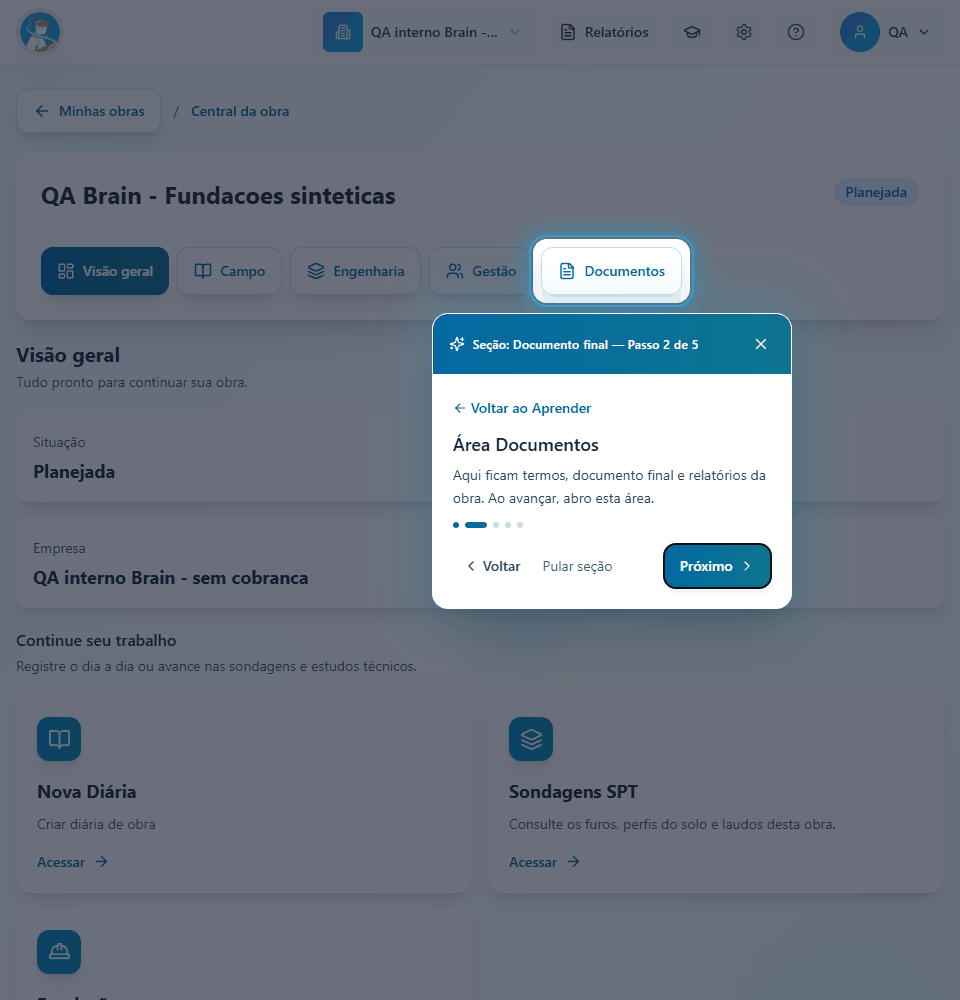
- Escolha a área Documentos.
- Use um dos cartões:
- Termos Oficiais ("Criar termos de abertura e encerramento"): abre a janela Termos da Obra.
- Documento Final ("Ver todos as diárias e termos"): abre o visualizador do documento final.
O Cliente Final vê os termos e o documento final, mas não cria nem edita termos.
Passo a passo
Criar o Termo de Abertura
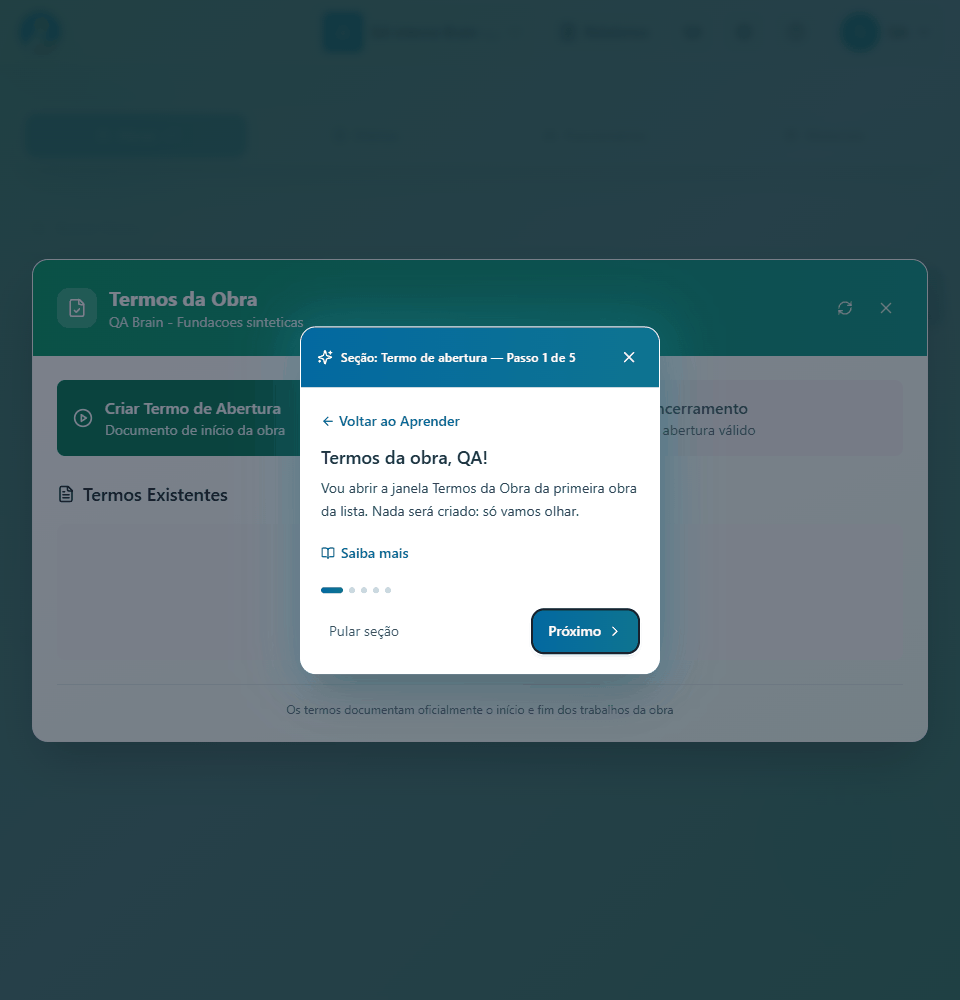
- Na janela Termos da Obra, clique em Criar Termo de Abertura. O botão fica desativado quando a obra já tem um termo de abertura válido ("Existe termo válido cadastrado").
- Confira o quadro Informações da Obra (nome, local, contrato e órgão). Esses dados vêm do cadastro da obra.
- Em Dados do Contratante, escolha Empresa ou Pessoa Física. Para empresa, você pode clicar em uma das empresas cadastradas para preencher o nome e o CNPJ.
- Informe o CNPJ ou CPF. O app confere o documento enquanto você digita e mostra um sinal verde quando ele é válido.
- Preencha a Data do Termo.
- Em Informações do Termo de Abertura, informe o número e a data da ordem de serviço. Se a obra já tem ordem de serviço cadastrada, esses campos vêm preenchidos ("Preenchido automaticamente da ordem de serviço"). [Formulário do Termo de Abertura preenchido: captura será adicionada]
- Clique em Criar Termo. O termo abre em Detalhes do Termo, na situação Rascunho.
Criar o Termo de Encerramento
- Na janela Termos da Obra, clique em Criar Termo de Encerramento. O botão só fica ativo depois que existe um termo de abertura válido ("Precisa de termo de abertura válido").
- O app busca os dados do termo de abertura e dos diários. No quadro Informações de Referência aparecem a empresa, o CPF/CNPJ, a data de abertura e o termo de abertura usado.
- No quadro Cálculo Automático de Dias, veja quantos dias o app contou pelos diários registrados e a data do último diário.
- Preencha o Número do Termo (ex.: OBR-001-ENC-2024) e a Data do Termo.
- Confira o Total de Dias Trabalhados. Ele vem calculado pelos diários, e você pode corrigir.
- Se quiser, escreva o Resumo dos Serviços Executados e as Observações Finais.
- Clique em Criar Termo.
Aprovar, rejeitar e assinar
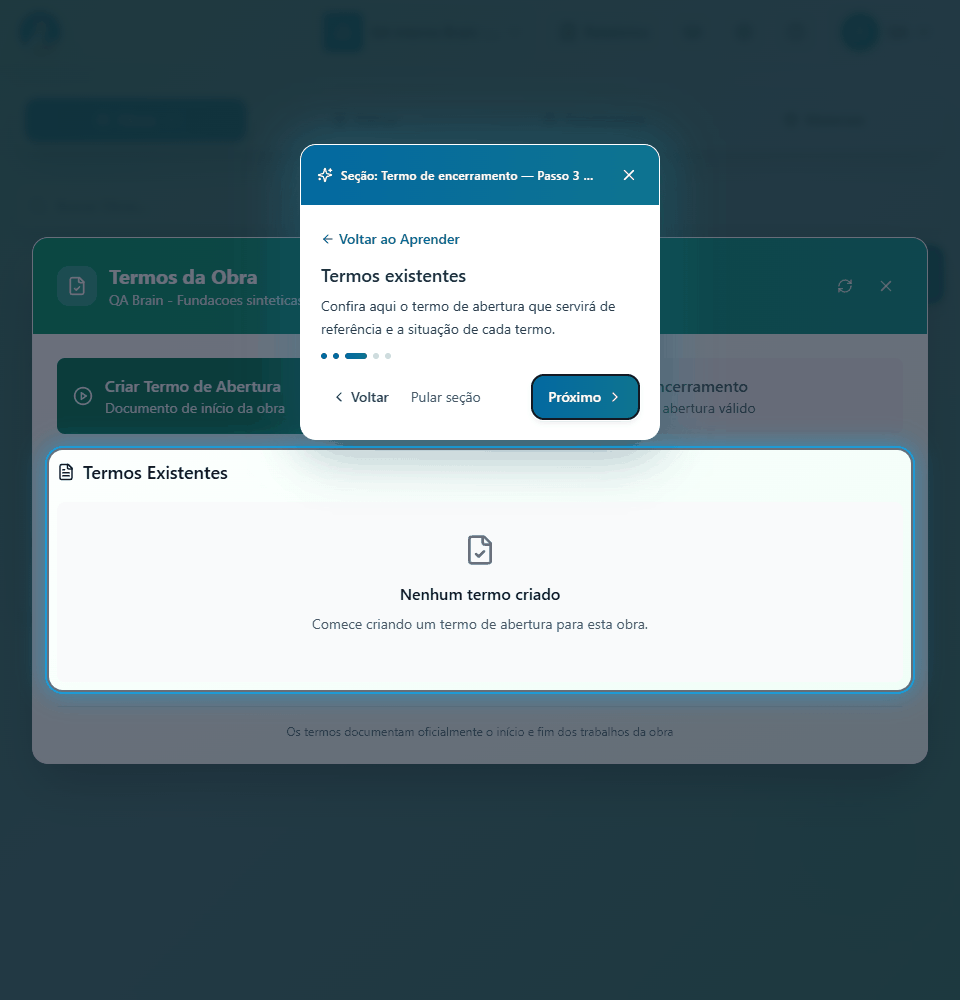
- Na lista Termos Existentes, clique no termo para abrir Detalhes do Termo. A janela tem as abas Detalhes e Assinaturas.
- Enquanto o termo está em Rascunho, o Contratante vê o quadro Aprovação do Termo com os botões Aprovar Termo e Rejeitar Termo. Ao rejeitar, o motivo é obrigatório.
- Depois de aprovado, o termo passa a Pendente de Assinatura. Cada responsável assina pelo seu papel: Assinar como Responsável pela Obra, Assinar como Engenheiro de Obra ou Assinar como Representante da Empresa Contratante. Na janela de assinatura, escolha Assinatura por Nome (confirma com o nome) ou Assinatura Touch (desenhe a assinatura com o dedo, a caneta ou o mouse; Limpar refaz). O termo registra o nome, a data, a hora e, na Touch, o desenho, que aparece acima do nome na aba Assinaturas e no PDF.
- Quem assina cada papel:
- Responsável pela Obra: só o engenheiro responsável cadastrado na obra.
- Engenheiro de Obra (fiscal): só quem está na lista de engenheiros da obra. O Contratante entra aqui se tiver CREA no cadastro e estiver nessa lista.
- Representante da Empresa Contratante: o Contratante da empresa ou quem está nos representantes da obra.
- A mesma pessoa pode ter mais de um papel, mas assina só um por termo. Depois que ela assina, os outros papéis ficam para outra pessoa.
- O suporte (Admin) não assina documento de cliente.
- A janela mostra só os botões dos papéis que você pode assinar. Sem nenhum, aparece "Aguardando assinatura de: …". O contador mostra o andamento (ex.: "2/3 assinaturas").
- Com todas as assinaturas, o termo aparece como Assinado ("Termo Completamente Assinado").
Ver e baixar o PDF do termo
- Em Detalhes do Termo, clique em Ver PDF. O app junta os dados da empresa, da obra e do termo e mostra o PDF.
- O PDF abre num visualizador só. Use Baixar PDF para salvar o arquivo (o nome segue o tipo e o número do termo), Nova Aba para abrir em outra aba do navegador e Fechar para voltar.
- Se o PDF não aparecer na tela, use Tentar Novamente ou baixe o arquivo.
- As assinaturas saem com o nome e a data. Quem assinou pela Assinatura Touch tem o desenho acima do nome.
Gerar o Documento Final
- Na Central da obra, área Documentos, clique em Documento Final.
- Se já existe um documento gerado neste aparelho, ele abre direto ("PDF carregado do cache"). Se não, clique em Gerar PDF. O processo pode levar alguns minutos em obras grandes.
- Com o PDF pronto, use Baixar PDF ou Abrir em Nova Aba.
- Depois de lançar diários novos ou assinar termos, clique em Gerar novo PDF para montar a versão atualizada.
Os termos entram no documento final com as assinaturas, inclusive os desenhos de quem assinou pela Assinatura Touch.
Campos
Termo de Abertura
| Campo | O que é | Unidade/formato | Obrigatório |
|---|---|---|---|
| Tipo de Contratante | Empresa ou Pessoa Física | opção | Sim |
| Nome do Empresa / Nome do Contratante | Razão social ou nome da pessoa | texto | Sim |
| CNPJ / CPF | Documento do contratante, conferido na hora | 00.000.000/0000-00 ou 000.000.000-00 | Sim |
| Data do Termo | Data que sai no termo | data | Sim |
| Número da Ordem de Serviço | Número da OS da obra | texto (ex.: OS-2024-001) | Não |
| Data da Ordem de Serviço | Data de emissão da OS | data | Não |
Termo de Encerramento
| Campo | O que é | Unidade/formato | Obrigatório |
|---|---|---|---|
| Número do Termo | Identificação do termo de encerramento | texto (ex.: OBR-001-ENC-2024) | Sim |
| Data do Termo | Data que sai no termo | data | Sim |
| Total de Dias Trabalhados | Dias de obra executada; vem dos diários | dias (número inteiro maior que zero) | Sim |
| Resumo dos Serviços Executados | Principais serviços feitos na obra | texto livre | Não |
| Observações Finais | Informações adicionais sobre o encerramento | texto livre | Não |
Ao editar um termo de encerramento já criado, aparecem também Folha Inicial e Folha Final do diário usado. O Total de Folhas é calculado sozinho, e a folha final precisa ser maior que a inicial.
Salvar, reabrir, histórico e exportar
- Reabrir: a janela Termos da Obra lista todos os termos em Termos Existentes, com tipo, data e situação. Clique em um termo para ver os detalhes.
- Editar: o ícone de edição aparece só enquanto o termo pode ser editado (antes da assinatura final) e só para quem gerencia termos.
- Situações: Rascunho (aguardando aprovação), Pendente de Assinatura, Assinado e Rejeitado. Um termo rejeitado mostra o motivo e pode ser substituído por um termo novo.
- Atualizar lista: use o botão de atualizar na janela se outra pessoa acabou de aprovar ou assinar.
- Exportar: cada termo sai em PDF pelo botão Ver PDF. O documento final sai em PDF pelo cartão Documento Final.
- Relatórios: em Relatórios, categoria Termos, há Termos a assinar e Situação dos termos. Veja Relatórios.
Limitações desta versão
- A aprovação do termo é feita pelo Contratante. Engenheiros e clientes não aprovam.
- O documento final guardado no aparelho não se atualiza sozinho. Depois de mudanças na obra, use Gerar novo PDF.
- O app gera o PDF com as assinaturas registradas nele (nome, data, hora e, na Assinatura Touch, o desenho). É uma assinatura eletrônica simples, não um certificado digital.
- Se o Contratante remover a assinatura de um papel, o desenho dessa assinatura também sai do termo. A validade jurídica do documento depende do contrato e das exigências do órgão ou cliente. O app não faz essa avaliação.
Perguntas frequentes
O botão "Criar Termo de Encerramento" está cinza. Por quê? A obra ainda não tem um termo de abertura válido, ou já tem um termo de encerramento válido. Crie ou corrija o termo de abertura primeiro.
O total de dias veio diferente do que eu esperava. O app conta os dias pelos diários registrados na obra. Se faltou lançar diário, o número fica menor. Você pode corrigir o valor antes de criar o termo.
Assinei, mas o termo continua pendente. O termo só fica Assinado quando todos os papéis assinam. Na aba Assinaturas, veja quem ainda falta ("Faltam:").
Não aparece o botão para eu assinar o outro papel. Cada pessoa assina um papel só por termo. Se você já assinou como Responsável pela Obra, por exemplo, o papel que falta precisa ser assinado por outra pessoa com esse papel na obra.
O documento final não mostra o diário que lancei hoje. Ele abriu a versão guardada no aparelho. Clique em Gerar novo PDF.