Para que serve
A diária é o registro do que aconteceu no canteiro num dia: horário de trabalho, descansos, clima, mão de obra, equipamentos, materiais recebidos, tarefas, problemas e observações. Depois de preenchida, ela passa por aprovação interna da empresa e recebe as assinaturas do engenheiro responsável, do engenheiro de obra e do cliente. A diária vira PDF e entra no Documento Final da obra.
Onde fica no app
- Lista de diárias: painel › aba Diárias.
- Nova diária: aba Diárias › botão Registrar diária (no computador) ou Nova diária / Diária (em telas menores).
- Pela obra: aba Obras › cartão da obra › Central da obra › Campo › Nova Diária.
- Ver detalhes: clique no cartão da diária.
- Fotos e arquivos: Detalhes da Diária › aba Anexos, com Tirar Foto e Usar câmera do aparelho.
- Ações do cartão: botão ⋯ no canto do cartão, com Ver diária, Editar diária, Assinar diária e Excluir diária (em 5 min), conforme o seu perfil. As mesmas opções abrem na janela Opções - Diária com o botão direito do mouse sobre o cartão (computador) ou tocando e segurando o cartão (celular).
Passo a passo
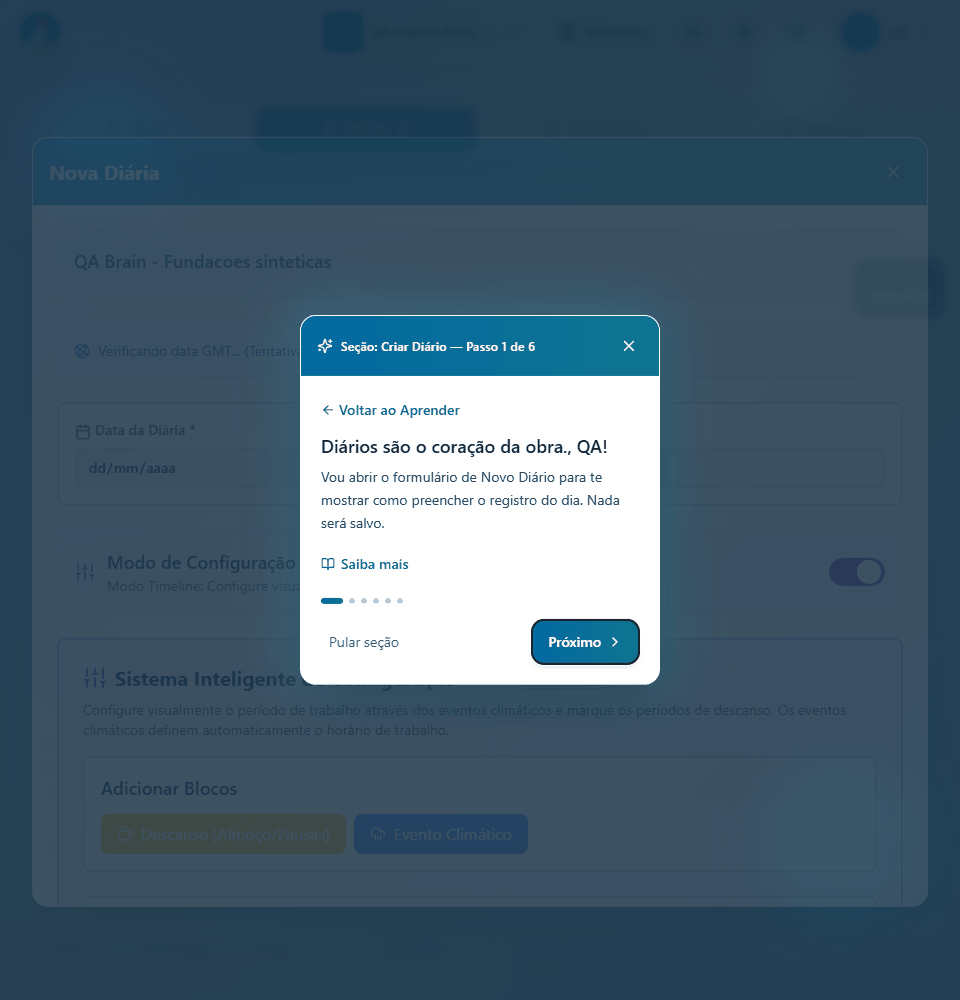
Criar a diária
- Clique em Registrar diária. Se houver mais de uma obra ativa, escolha a obra em Selecionar Obra.
- Em Data da Diária, informe o dia. O app aceita dos últimos 120 dias até hoje.
- Escolha como lançar os horários em Modo de Configuração de Horários:
- ligado (Modo Timeline): você monta o dia arrastando blocos numa linha do tempo;
- desligado (Modo Manual): você digita os horários em campos.
- Lance os horários e o clima (veja Registrar o clima).
- Em Mão de Obra, registre a equipe:
- com Modo Simples marcado, informe Quantidade de Trabalhadores e Descrição da Mão de Obra;
- com Modo Simples desmarcado, clique em Adicionar Funcionário e marque a presença de cada um (veja Funcionários).
- Em Equipamentos e Materiais, preencha Equipamentos Utilizados e Materiais Recebidos.
- Em Atividades e Observações, preencha Tarefas Realizadas (obrigatório), Problemas e Ocorrências e Observações Gerais.
- Clique em Criar Diária.
Registrar o clima
No Modo Timeline:
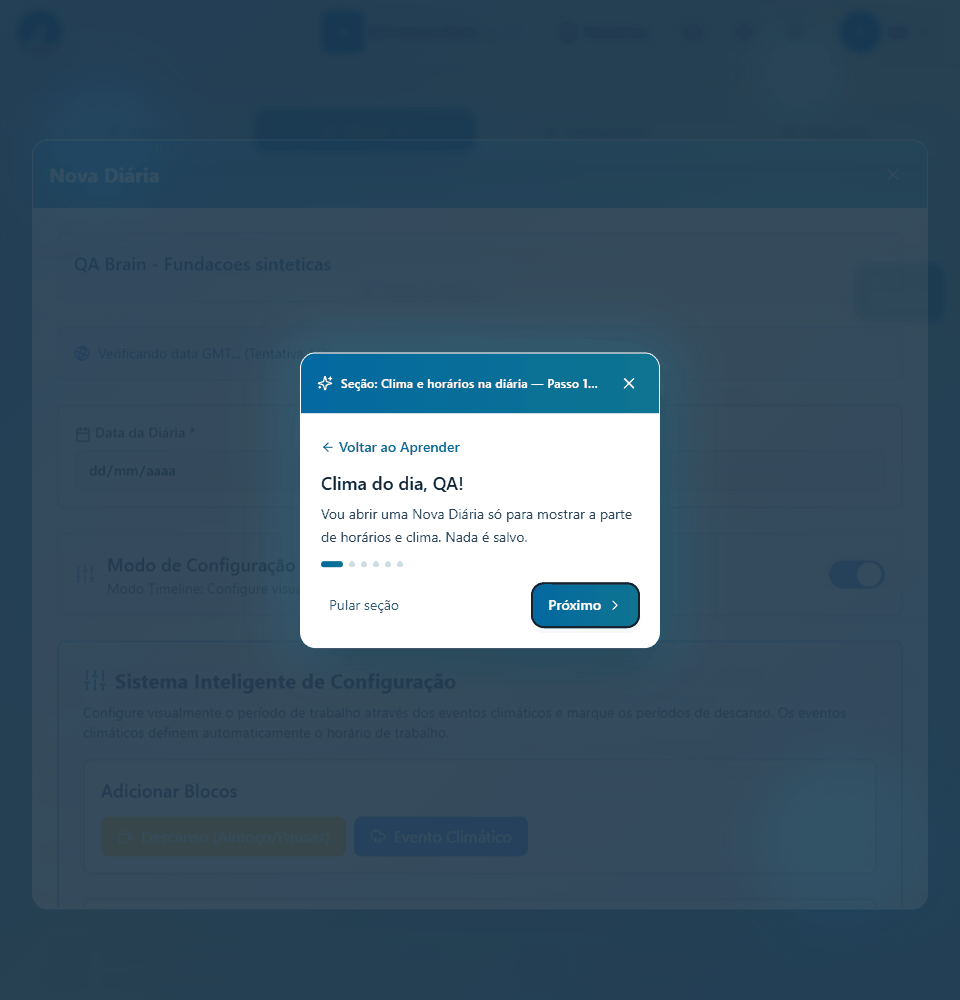
- Em Adicionar Blocos, clique em Evento Climático para criar um bloco de clima e em Descanso (Almoço/Pausas) para marcar pausas. O primeiro descanso vira o almoço.
- Arraste o bloco para mover e arraste as bordas para mudar o horário. Clique no bloco para editar Horário Início, Horário Fim, Rótulo, Condição Climática e Descrição do Impacto.
- Os eventos climáticos definem o período de trabalho e devem cobrir o dia inteiro de trabalho. Para mais de uma condição no mesmo dia, crie mais de um evento.
- Se o clima parou a obra, marque Este evento climático paralisou a obra? e ajuste Paralização ANTES e Paralização DEPOIS (minutos), ou arraste as bordas vermelhas.
No Modo Manual:
- Informe Horário de Início, Horário de Fim e, se houve almoço, marque Teve horário de almoço neste dia e preencha Início do Almoço e Fim do Almoço. Também dá para escolher um Modelo de Horário, como Dia Normal (8h às 18h).
- Em Tempo de Descanso Extra (minutos), some pausas além do almoço.
- Em Períodos de Eventos Climáticos, clique em Adicionar Evento e preencha data e hora de início e fim, a condição, a descrição e se o evento paralisou a obra.
Condições disponíveis: Ensolarado, Parcialmente Nublado, Nublado, Chuvisco, Chuva Leve, Chuva Moderada, Chuva Forte, Tempestade, Neblina, Vento Forte, Granizo, Muito Quente e Muito Frio.
Ver os detalhes, comentar e anexar
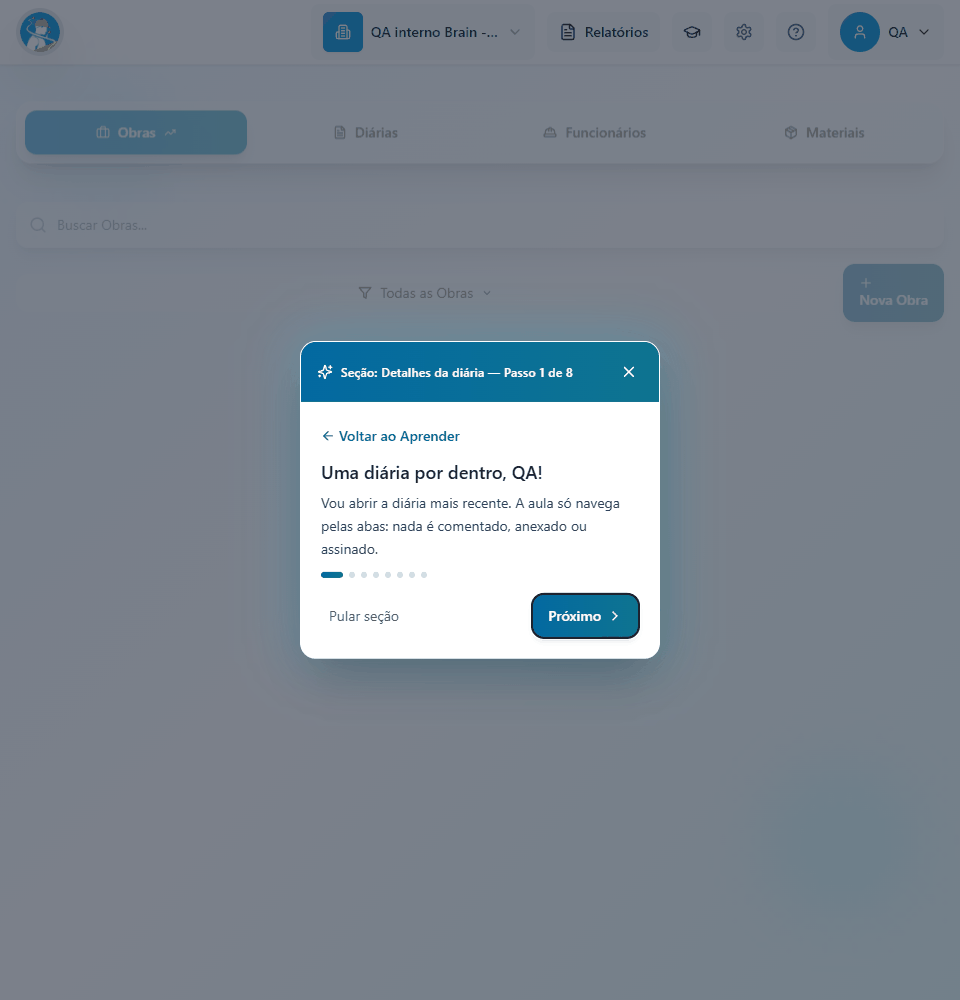
- Clique no cartão da diária. Abre Detalhes da Diária, com as abas Detalhes, Comentários e Anexos.
- Em Detalhes, confira horários, Resumo dos Tempos, clima, mão de obra, tarefas, Materiais do dia e o Status das Assinaturas.
- Em Comentários, escreva em Adicione um comentário... para conversar sobre a diária.
- Em Anexos, arraste os arquivos ou clique para escolher. Aceita fotos, vídeos, PDF, documentos de texto e planilhas. No celular, também dá para fotografar na hora (veja Tirar fotos pela câmera).
- Cada arquivo escolhido entra numa lista com o campo Descrição (opcional). Revise e clique em Enviar.
Tirar fotos pela câmera
As fotos entram numa diária já salva, pela aba Anexos.
- Abra a diária e vá na aba Anexos.
- Escolha como fotografar:
- Tirar Foto — abre a câmera em tela cheia dentro do ObraVision. Fotografe, confira e toque em Usar Foto, ou em Nova Foto para repetir. Dá para trocar de câmera e usar o zoom. Esc fecha só a câmera, sem fechar a diária;
- Usar câmera do aparelho — abre o aplicativo de câmera do próprio celular. Use quando a câmera dentro do ObraVision não abrir.
- A foto entra na lista de arquivos, com o campo de descrição. Fotos acima de 2 MB são reduzidas antes do envio.
- Clique em Enviar.
Usar o menu ⋯ do cartão
Cada cartão de diária tem um botão ⋯ no canto, sempre visível. Os itens dependem do seu perfil e da situação da diária:
- Ver diária — abre os Detalhes da Diária, o mesmo que clicar no cartão;
- Editar diária — aparece enquanto a diária ainda pode ser editada;
- Assinar diária — para o Cliente Final, quando a diária está pronta para a assinatura dele; abre direto a janela de assinatura;
- Excluir diária (em 5 min) — para o Contratante e o administrador (veja Excluir uma diária).
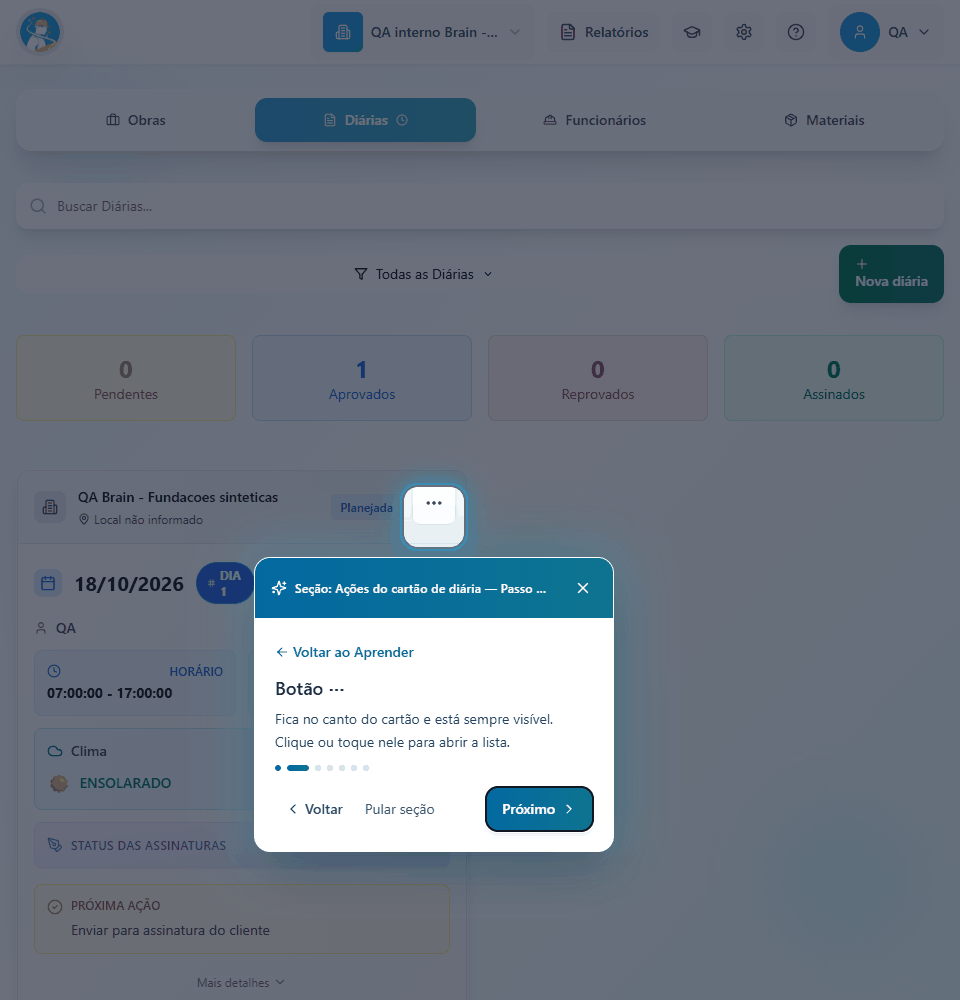
Para fechar o menu sem escolher, clique fora dele ou aperte Esc. Pelo teclado: Tab até o ⋯, Enter para abrir, setas para escolher e Enter para confirmar.
Excluir uma diária
- No cartão, abra o ⋯ e escolha Excluir diária (em 5 min).
- Confirme em Excluir em 5 min.
- Logo depois, aparece o aviso Diária será excluída em 5 minutos com o botão Desfazer, que fica na tela por 10 segundos.
- Dentro dos 5 minutos a exclusão ainda pode ser cancelada. Depois disso, a diária é apagada.
Aprovar e assinar
- Aprovação interna (Contratante): com a diária Aguardando Aprovação, abra os detalhes e clique em Aprovar Diária (pode escrever uma observação) ou Reprovar Diária (o motivo é obrigatório).
- Assinatura: em Assinaturas Disponíveis, clique no botão do seu papel: Assinar como Engenheiro Responsável, Assinar como Engenheiro de Obra ou Assinar como Cliente. Quem tem dois papéis na obra assina uma vez em cada.
- Na janela de assinatura, digite o Nome Completo e escolha o Método de Assinatura:
- Assinatura por Nome — confirma com o nome;
- Assinatura Touch — desenhe a assinatura com o dedo, a caneta ou o mouse dentro do quadro. Limpar apaga para refazer. O botão de assinar só libera depois de um traço de verdade; um toque solto não conta.
- Confirme. A assinatura fica registrada com o nome, a data e a hora e, na Touch, com o desenho.
Onde o desenho aparece:
- nos Detalhes da Diária, no quadro de cada assinatura, acima do nome e da data;
- no PDF da diária, num bloco de assinaturas com uma coluna por papel (cliente, engenheiro responsável e engenheiro de obra): o desenho, a linha, o papel, o nome e a data e hora. Quem ainda não assinou aparece como pendente.
Diárias assinadas antes desta versão, ou assinadas pela Assinatura por Nome, continuam com o PDF de sempre, sem desenho.
O Cliente Final também pode assinar pelo ⋯ do cartão › Assinar diária, ou pelo botão direito (toque longo no celular) › Assinar Diária.
Campos
| Campo | O que é | Unidade/formato | Obrigatório |
|---|---|---|---|
| Data da Diária | Dia registrado | Data (últimos 120 dias até hoje) | Sim |
| Horário de Início / Horário de Fim | Jornada do dia; o fim deve ser depois do início | Hora (HH:MM) | Sim |
| Início do Almoço / Fim do Almoço | Intervalo de almoço; se informar um, informe o outro | Hora (HH:MM) | Não |
| Tempo de Descanso Extra | Pausas além do almoço | Minutos | Não |
| Condição Climática | Clima predominante do bloco ou evento | Escolha na lista | Sim |
| Descrição do evento / do impacto | Como o clima afetou o trabalho | Texto (até 300 caracteres no evento) | Não |
| Paralisação adicional | Tempo parado além do evento (secagem, limpeza) | Minutos | Não |
| Quantidade de Trabalhadores | Total de pessoas no Modo Simples | Número (0 ou mais) | Não |
| Descrição da Mão de Obra | Ex.: 2 pedreiros, 1 servente | Texto (até 1000 caracteres) | Não |
| Equipamentos Utilizados | Equipamentos do dia | Texto (até 1000 caracteres) | Não |
| Materiais Recebidos | Entregas do dia | Texto (até 1000 caracteres) | Não |
| Tarefas Realizadas | O que foi executado | Texto (até 2000 caracteres) | Sim |
| Problemas e Ocorrências | Atrasos, acidentes, faltas de material | Texto (até 2000 caracteres) | Não |
| Observações Gerais | Recomendações e anotações | Texto (até 2000 caracteres) | Não |
| Anexos | Fotos, vídeos, PDF, documentos e planilhas; fotos também pela câmera | Até 10 MB por arquivo, até 15 por diária; fotos da câmera acima de 2 MB são reduzidas | Não |
| Nome Completo (assinatura) | Nome registrado na assinatura | Texto | Sim |
O que acontece depois / como conferir
- Depois de Criar Diária, o cartão aparece na aba Diárias com o número do dia (DIA 1, DIA 2...), o horário trabalhado, o clima e a PRÓXIMA AÇÃO.
- A situação muda conforme o andamento: Aguardando Aprovação, Aprovado, Pendente de Assinatura, Reprovado, Assinado e Finalizado.
- O Status das Assinaturas mostra quantas das 3 assinaturas já foram feitas (cliente, engenheiro responsável e engenheiro de obra).
- Para o Contratante, a aba Diárias mostra os totais Pendentes, Aprovados, Reprovados e Assinados, e um aviso quando há diárias aguardando aprovação.
- Use Filtrar para ver só Pendente Aprovação, Pendente Assinatura, Assinado Completo e outras situações.
Salvar, editar, histórico e exportar
- Editar: ⋯ do cartão › Editar diária (ou botão direito / toque longo › Editar Diária). Altere e clique em Atualizar Diária. O item só aparece enquanto a diária ainda pode ser editada.
- Excluir (Contratante e administrador): ⋯ do cartão › Excluir diária (em 5 min) › Excluir em 5 min. A diária é apagada depois de 5 minutos; logo após confirmar, o botão Desfazer fica na tela por 10 segundos, e até o fim dos 5 minutos a exclusão pode ser cancelada.
- PDF: em Detalhes da Diária, use Acessar PDF para ver o relatório ou Baixar PDF para salvar o arquivo.
- Histórico: comentários e anexos ficam guardados na própria diária. O conjunto de todas as diárias da obra sai no Documento Final (veja Obras) e nos Relatórios.
Limitações desta versão
- Diárias assinadas ficam bloqueadas para edição. Para corrigir, registre uma observação ou um comentário.
- A data aceita vai só dos últimos 120 dias até hoje; não dá para lançar dia futuro.
- Só obras Planejadas ou Em Andamento aceitam novas diárias.
- Em uma diária já salva com funcionários lançados um a um, não dá para voltar para o Modo Simples.
- Os anexos e as fotos são enviados na tela de detalhes, depois de criar a diária; não na janela de criação.
- A câmera dentro do ObraVision precisa de conexão segura e da permissão do navegador. No iPhone, com o app instalado na tela inicial, use Usar câmera do aparelho.
- A Assinatura Touch é uma assinatura eletrônica simples (nome, data, hora e desenho); não é certificado digital.
- O Cliente Final não envia anexos.
- No Modo Manual não existe um campo separado de "clima do dia": registre chuva, vento e outros eventos em Períodos de Eventos Climáticos.
Perguntas frequentes
O botão Registrar diária está apagado. Por quê? Falta selecionar a empresa no topo ou a empresa ainda não tem obra. Se todas as obras estiverem concluídas ou canceladas, o app avisa Não há obras ativas para criar diárias.
O cliente diz que não vê a diária. O Cliente Final só enxerga a diária depois da Aprovação Interna feita pelo Contratante.
Assinei com o papel errado. Posso desfazer? Não. A assinatura não pode ser desfeita. Confira o papel no botão antes de confirmar.
A câmera não abre no celular. A tela mostra o motivo. Se a permissão foi negada, libere a câmera no cadeado ao lado do endereço e toque em Tentar de novo. Se ainda assim não abrir, use Usar câmera do aparelho: a foto entra na mesma lista.
Onde ficaram o lápis, a lixeira e a caneta do cartão? No botão ⋯, no canto do cartão. Ele fica sempre visível, também no celular.
Por que meu evento climático não é aceito? Os eventos não podem se sobrepor e o fim precisa ser depois do início. Ajuste os horários e tente de novo.