Para que serve
Cadastre a equipe uma vez — pedreiros, mestres de obra, ajudantes, técnicos — e use o cadastro em todas as obras da empresa. Com a equipe vinculada à obra, você marca na diária quem veio, a que horas chegou e saiu, se atrasou, o que fez e como foi o desempenho. Esse histórico aparece na ficha de cada funcionário.
Onde fica no app
- Lista da equipe: painel › aba Funcionários.
- Cadastrar: aba Funcionários › Novo Funcionário (em telas menores, o botão se chama Novo).
- Trazer alguém já cadastrado no ObraVision: aba Funcionários › Adicionar Existente (em telas menores, Existente).
- Ficha do funcionário: clique no cartão do funcionário.
- Vincular à obra: aba Obras › cartão da obra › Central da obra › Gestão › Gerenciar Funcionários.
- Presença do dia: janela da diária › Mão de Obra (com Modo Simples desmarcado).
Passo a passo
Cadastrar um funcionário
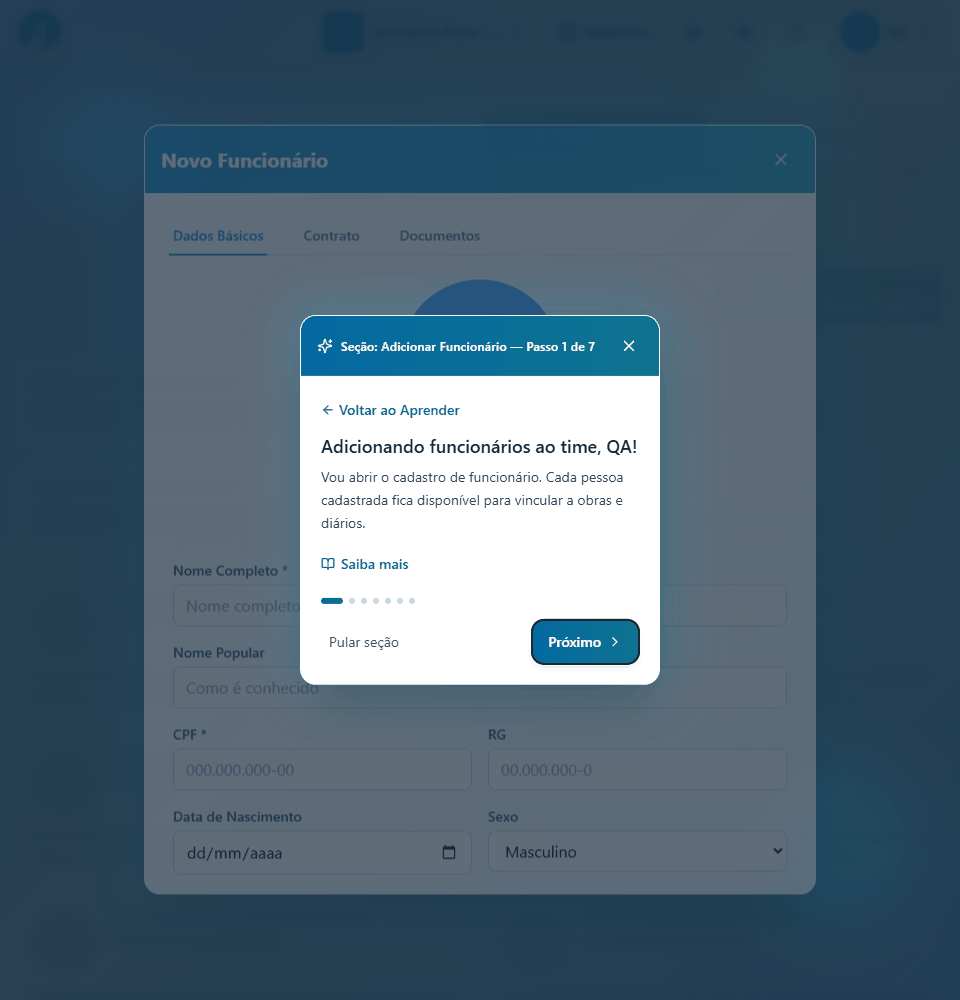
O cadastro tem três etapas: Dados Básicos, Contrato e Documentos.
- Na aba Funcionários, clique em Novo Funcionário.
- Em Dados Básicos, adicione a Foto do Funcionário (opcional) e preencha Nome Completo, CPF, Telefone, Endereço, Cidade e Estado. Os demais campos são opcionais.
- Clique em Próximo.
- Em Contrato, escolha o Cargo/Função e informe a Data de Admissão. Se quiser, preencha Status, Salário, Tipo de Contrato, CTPS, PIS e os custos por hora.
- Clique em Próximo.
- Em Documentos, registre escolaridade, qualificações, certificações, EPI, validades de exame e treinamento, restrições médicas e observações (tudo opcional).
- Clique em Cadastrar.
Vincular o funcionário à obra
- Abra a Central da obra › Gestão › Gerenciar Funcionários.
- Na aba Adicionar, procure por nome ou CPF e clique em Adicionar.
- Confira na aba Na Obra. Para desvincular, clique em Remover.
Só quem está vinculado à obra aparece para marcar presença na diária daquela obra.
Registrar presença na diária
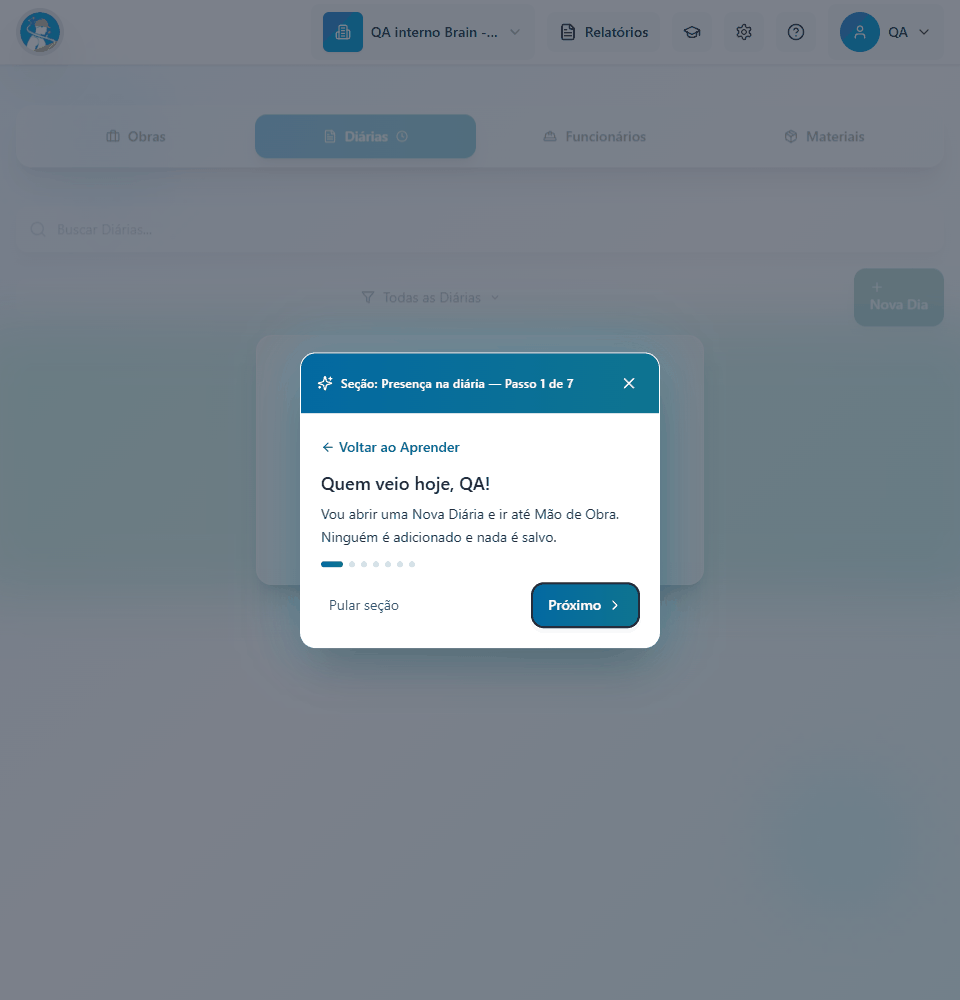
- Abra a diária (nova ou em edição) e vá até Mão de Obra.
- Deixe Modo Simples desmarcado.
- Clique em Adicionar Funcionário, escolha a pessoa em Selecione um funcionário... e clique em Adicionar. Repita para cada um. Para repetir a turma de ontem, use Copiar funcionários do dia anterior.
- Para cada funcionário, escolha o Status do dia (por exemplo, Presente, Presente com Atraso ou Falta).
- Clique em Mostrar detalhes para lançar Chegada, Saída, Início Almoço, Fim Almoço, Minutos de Atraso, Desempenho do Dia, Tarefas Realizadas, Observações e marcar Teve Problema ou Teve Acidente. Os horários já vêm com o padrão da diária.
- Salve a diária com Criar Diária ou Atualizar Diária. Sem salvar, a lista não é gravada.
Conferir o histórico e avaliar
- Na aba Funcionários, clique no cartão da pessoa.
- A ficha tem três abas:
- Informações — dados pessoais, contato, endereço, contrato e qualificações;
- Presenças — cada dia registrado em diária, com chegada, saída, horas trabalhadas, atraso, desempenho, tarefas e ocorrências;
- Avaliações — avaliações registradas.
- Para avaliar, abra Avaliações › Nova Avaliação. Escolha a Obra (ou Sem obra específica), o Tipo de Avaliação (Diária, Semanal, Mensal, Semestral ou Anual), dê as notas de 0 a 10 nos critérios e clique em Salvar Avaliação.
Campos
Cadastro do funcionário (principais):
| Campo | O que é | Unidade/formato | Obrigatório |
|---|---|---|---|
| Nome Completo | Nome civil | Texto | Sim |
| Nome Popular | Como a pessoa é conhecida na obra | Texto | Não |
| CPF | Documento; o app confere se é válido | 000.000.000-00 | Sim |
| RG, Data de Nascimento, Sexo | Dados pessoais | Texto / data / lista | Não |
| Telefone | Contato principal | (00) 00000-0000 | Sim |
| Contato; o app confere o formato | email@exemplo.com | Não | |
| Telefone Emergência / Nome Contato Emergência | Quem avisar em caso de acidente | Telefone / texto | Não |
| Endereço | Rua, número, bairro | Texto | Sim |
| Cidade / Estado | Município e UF | Texto | Sim |
| CEP | Código postal | 00000-000 | Não |
| Cargo/Função | Papel na obra; alguns cargos indicam que exigem certificação | Escolha na lista | Sim |
| Data de Admissão | Início do vínculo | Data | Sim |
| Status | Ativo, Inativo, Afastado, Demitido, Licença, Férias ou Suspenso | Lista | Não (padrão Ativo) |
| Salário | Remuneração | R$ | Não |
| Tipo de Contrato | CLT, Temporário, Estágio, Terceirizado, Autônomo ou Menor Aprendiz | Lista | Não (padrão CLT) |
| Número CTPS / Série CTPS / PIS | Documentos trabalhistas | Texto | Não |
| Custo Hora Normal / Custo Hora Extra | Custo da hora para a empresa | R$ por hora | Não |
| Certificações | Ex.: NR-35, NR-18 | Texto | Não |
| Validade Exame Médico / Validade Treinamento Segurança | Vencimentos | Data | Não |
| Restrições Médicas | Limitações para o trabalho | Texto | Não |
Presença na diária:
| Campo | O que é | Unidade/formato | Obrigatório |
|---|---|---|---|
| Status | Presente, Presente com Atraso, Falta, Falta Justificada, Atestado, Licença, Afastado ou Férias | Lista | Sim |
| Chegada / Saída | Horários do funcionário no dia | Hora (HH:MM) | Não (usa o padrão da diária) |
| Início Almoço / Fim Almoço | Intervalo do funcionário | Hora (HH:MM) | Não (usa o padrão da diária) |
| Minutos de Atraso | Atraso na chegada | Minutos | Não |
| Desempenho do Dia | Excelente, Muito Bom, Bom, Regular ou Ruim | Lista | Não |
| Tarefas Realizadas / Observações | O que a pessoa fez e anotações | Texto | Não |
| Teve Problema / Teve Acidente | Marcação de ocorrência | Marcar ou não | Não |
O que acontece depois / como conferir
- Ao cadastrar, aparece Funcionário cadastrado com sucesso! e o cartão entra na aba Funcionários.
- O topo da aba mostra o Total e quantos estão ativos. Use Filtrar para ver Ativos, Inativos ou Afastados.
- Depois de salvar a diária, a presença aparece nos detalhes da diária (seção Mão de Obra) e na ficha do funcionário, aba Presenças.
Salvar, editar, histórico e exportar
- Editar: abra a ficha e clique no lápis (Editar). Altere e clique em Atualizar.
- Histórico: a aba Presenças da ficha reúne todos os dias registrados; a aba Avaliações guarda as avaliações com quem avaliou.
- Exportar: esta tela não gera PDF. Para relatórios de mão de obra por período, veja Relatórios.
Limitações desta versão
- O botão de excluir (lixeira) da ficha mostra a confirmação, mas nesta versão não remove o cadastro. Para tirar alguém de circulação, mude o Status para Inativo ou Demitido.
- O botão Adicionar Existente aparece só em telas menores (celular e tablet); em telas largas de computador ele não é exibido nesta versão.
- A presença detalhada exige que o funcionário esteja vinculado à obra antes de abrir a diária.
- Lançamentos de presença só são gravados quando a diária é salva.
Perguntas frequentes
O funcionário não aparece para adicionar na diária. Por quê? Ele ainda não está vinculado àquela obra. Vincule em Central da obra › Gestão › Gerenciar Funcionários › Adicionar e abra a diária de novo.
O CPF dá "CPF inválido", mas está certo. Confira se todos os 11 dígitos foram digitados. O app confere os dígitos verificadores.
Qual a diferença entre Novo Funcionário e Adicionar Existente? Novo cria um cadastro do zero. Adicionar Existente procura no ObraVision alguém que já foi cadastrado por outra empresa e o traz para a sua.
Dá para registrar só a quantidade de pessoas, sem nomes? Sim. Na diária, marque Modo Simples e informe Quantidade de Trabalhadores e Descrição da Mão de Obra.