Para que serve
O botão Exportar DXF transforma o modelo e o resultado de um cálculo em um desenho que pode ser aberto em qualquer programa de CAD (AutoCAD, BricsCAD, LibreCAD, QCAD, DraftSight e similares). Serve como ponto de partida para a prancha: eixos, contornos, armaduras e cotas já vêm nas posições calculadas, em camadas separadas.
O desenho é esquemático. Ele não substitui o detalhamento executivo e exige revisão técnica antes de ir para a obra.
Onde fica no app
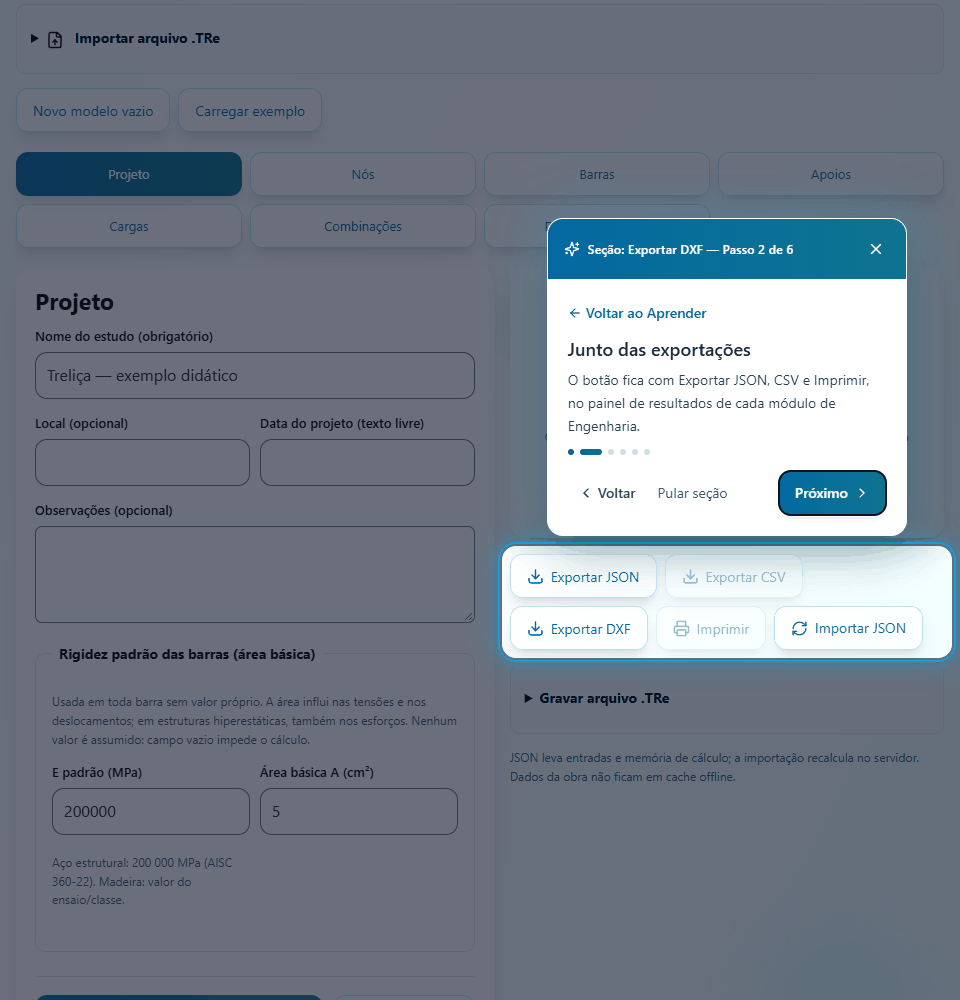
O botão fica junto às outras exportações (Exportar JSON, CSV, Imprimir), no painel de resultados de cada módulo da área Engenharia da Central da obra:
| Módulo | Quando o botão aparece | Desenho |
|---|---|---|
| Treliças | Assim que houver ao menos um nó com coordenadas | Eixos das barras, nós, apoios, cargas, numeração, cotas de vão e altura; com cálculo, esforço N e T/C da 1ª combinação (ou do 1º caso) |
| Concreto — viga | Após calcular | Elevação por vão com estribos e barras, rótulos de armadura positiva e negativa, seção de cada vão, cotas |
| Concreto — pilar | Após calcular | Seção, estribo, barras, eixos e cotas |
| Concreto — sapata | Após calcular | Planta com pilar e barras nas duas direções; elevação com h e h0 |
| Concreto — laje | Após calcular | Contorno, condição das bordas, armadura por direção e face |
| Concreto — escada | Após calcular | Perfil dos degraus, patamares, laje inclinada e armadura principal |
| Concreto — tubulão | Após calcular | Elevação do fuste e da base alargada |
| Metálica | Após calcular, quando o modelo tem desenho | Eixos do pórtico, viga ou pilar, apoios, engastes, rótulas, perfis e cotas |
| Muros de arrimo | Após calcular | Seção, aterro, empuxo resultante, diagrama de tensões na base, armadura do fuste |
| Fundações — Bielas e tirantes | Após calcular | Planta do bloco: estacas, tirantes com força, bielas, pilar equivalente, cota entre eixos |
| Fundações — Detalhamento executivo | Após calcular | Seção da gaiola e elevação em escala real a partir do arrasamento |
Passo a passo
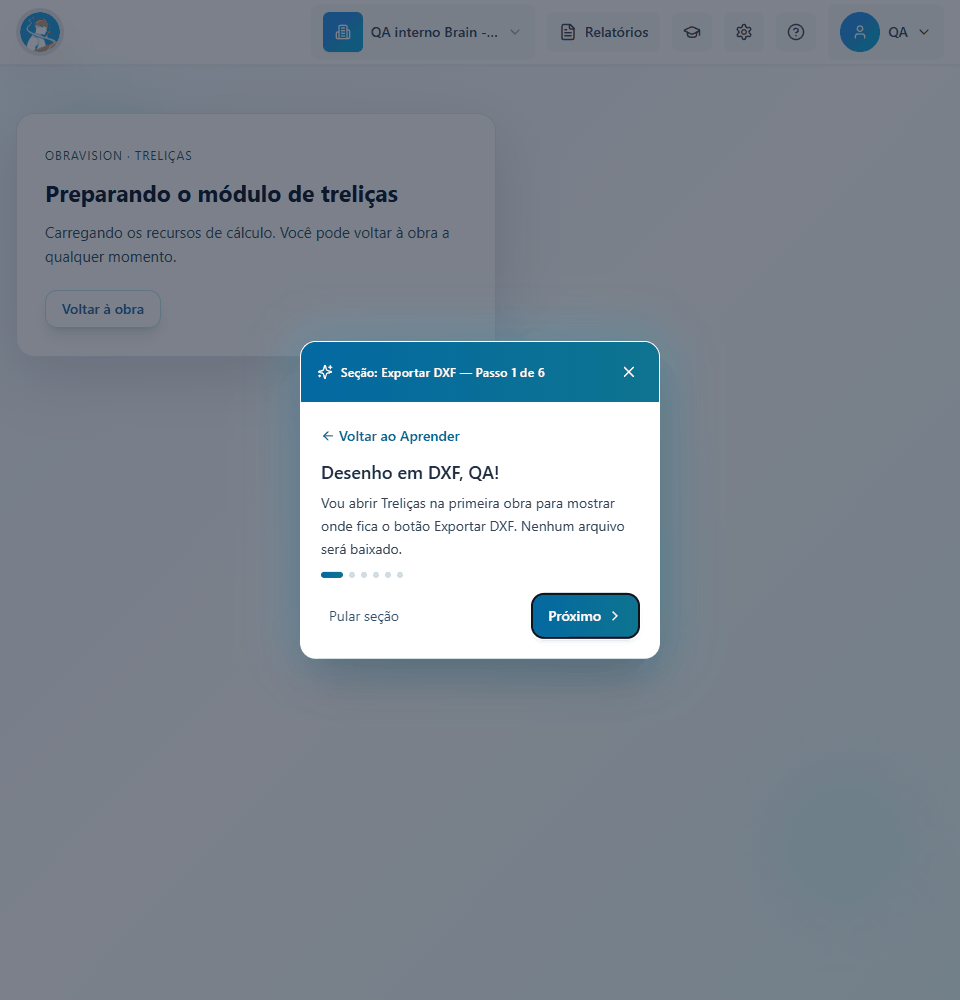
- Abra a obra, vá a Central da obra > Engenharia e entre no módulo desejado.
- Monte o modelo e toque em Calcular. Confira o resultado na tela.
- No painel de resultados, toque em Exportar DXF. O arquivo é baixado com um nome como
trelica-<obra>.dxf,muro-<obra>.dxf,bloco-<obra>.dxfoudetalhamento-executivo.dxf. - Abra o arquivo no programa de CAD. Se o desenho não aparecer de imediato, use o comando de enquadrar tudo (zoom extents).
- Confira as unidades (metros ou milímetros, conforme a tabela abaixo) antes de inserir o desenho em outra prancha.
Campos
A exportação não tem formulário próprio: usa o nome do estudo como título e os dados do modelo e do resultado. O que você encontra no arquivo:
| Campo | O que é | Unidade | Observação |
|---|---|---|---|
| Unidade do desenho | Unidade gravada no cabeçalho do arquivo | m ou mm | Metros em todos os desenhos, exceto o Detalhamento executivo (mm) |
| CONTORNO | Camada de contornos de peças, seção e aterro | — | Cor 7 (branco/preto) |
| ARMADURA | Camada de barras, estribos e tirantes | — | Cor 1 (vermelho) |
| COTAS | Camada de cotas | — | Cor 3 (verde); cotas feitas com linhas e texto |
| TEXTO | Camada de títulos, rótulos e notas | — | Cor 2 (amarelo) |
| EIXOS | Camada de eixos de barras e linhas de referência | — | Cor 5 (azul) |
| Título | Nome do estudo | — | Acentos removidos |
| Nota | "desenho esquemático / revisão técnica obrigatória" ou as unidades | — | Presente em todo desenho |
Como ler os resultados
O DXF não tem selo de atende / não atende: ele reproduz a situação do cálculo que estava na tela.
- Desenho com armadura: as barras e espaçamentos vêm do resultado calculado. Confira se o cálculo de origem estava com situação Atende; o arquivo não carrega essa informação.
- Desenho sem armadura: se o módulo foi exportado antes do cálculo (caso de Treliças), aparecem só a geometria e as cargas. Nenhuma barra é inventada.
- Comprimentos de ancoragem e emenda só aparecem no Detalhamento executivo, porque só ali eles são calculados.
- Texto com "?": caracteres fora do conjunto básico são trocados. Símbolos técnicos são escritos por extenso (× vira x, ² vira 2, ≤ vira <=, φ vira phi, Ø vira D, ° vira graus).
Se o resultado da tela estava Não atende ou Inconclusivo, corrija o modelo, recalcule e exporte de novo.
Salvar, reabrir, histórico e exportar
- O DXF é gerado na hora, a partir do que está na tela; ele não é guardado no histórico da obra.
- Para obter o mesmo desenho depois, reabra a versão salva do estudo no módulo, confira o resultado e exporte de novo.
- O arquivo baixado fica sob o seu controle; guarde-o junto às pranchas do projeto.
Limitações desta versão
- Exportação DXF em liberação.
- Formato DXF R12, o mais compatível entre programas de CAD. Não implementado nesta versão: formatos mais novos (polilinhas leves, texto multilinha), hachuras, cotas associativas, carimbo e prancha, planta de forma completa e cortes múltiplos.
- Não exporta vistas que o app não desenha; ligações parafusadas e soldas da Metálica não têm desenho.
- Não importa DXF.
Perguntas frequentes
O desenho abriu muito pequeno ou muito grande. Confira a unidade: o Detalhamento executivo vem em milímetros; os demais desenhos, em metros. Ajuste a escala ao inserir em uma prancha em outra unidade.
Por que as cotas não se atualizam quando estico uma linha? As cotas são desenhadas com linhas e texto, para abrir igual em qualquer programa. Elas não são associativas.
Os acentos sumiram. É proposital: o texto é gravado só com caracteres básicos para abrir corretamente em qualquer leitor.
Ficha de teoria
Formato do arquivo e convenções do desenho
Hipóteses:
- Arquivo ASCII no formato DXF R12 (AC1009), com seções de cabeçalho, tabelas, entidades e fim de arquivo.
- Entidades usadas: linha, círculo, texto e polilinha (aberta ou fechada).
- Coordenadas do desenho iguais às do modelo de cálculo, na unidade indicada no cabeçalho.
- Coordenadas não finitas não geram arquivo: a exportação é recusada.
Fórmulas principais (regras de conversão):
Unidade no cabeçalho ($INSUNITS):  6 = metros ; 5 = centímetros ; 4 = milímetros
Camadas e cores (ACI): CONTORNO 7 ; ARMADURA 1 ; COTAS 3 ; TEXTO 2 ; EIXOS 5
Texto: acentos removidos ; × → x ; ² → 2 ; ≤ → <= ; φ → phi ; Ø → D ; ° → graus ; outros → ?
Fontes públicas: referência do formato DXF da Autodesk (versão R12); conferência independente dos arquivos com a biblioteca ezdxf (MIT).